MANUEL D'UTILISATION
Ton poste de stratégie,
page par page.
Ce manuel décrit chaque écran de KARTA ENDURANCE et tout ce que tu peux y faire. Lis-le une fois avant l'épreuve : le jour J, tu n'auras plus le temps.
01Ce que fait KARTA — et ce qu'il ne fait pas
KARTA ENDURANCE se branche sur la page de live timing Apex Timing de ton circuit. Il lit le flux que le circuit diffuse déjà, le relit en langage stratégique, et te rend quatre choses qu'aucun tableau de classement ne donne :
- Ta position réelle, arrêts corrigés — pas celle, trompeuse, de l'instant (classement ⚖ PIT ÉGAL).
- L'histoire de la course reconstruite : relais, pilotes, arrêts, tour par tour, pour toutes les équipes (pages RELAIS et SYNTHÈSE).
- Le rythme, la régularité et la dégradation de chaque pilote, mesurés au lieu d'être ressentis (classement 👤 PILOTE).
- La qualité des karts en endurance quick change, notée sur 10 (page STAND).
Ce qu'il ne fait pas : il ne chronomètre rien lui-même (tout vient d'Apex), il ne décide pas ta stratégie à ta place, et il ne connaît pas le règlement de ton épreuve — c'est toi qui le lui donnes (chapitre 03).
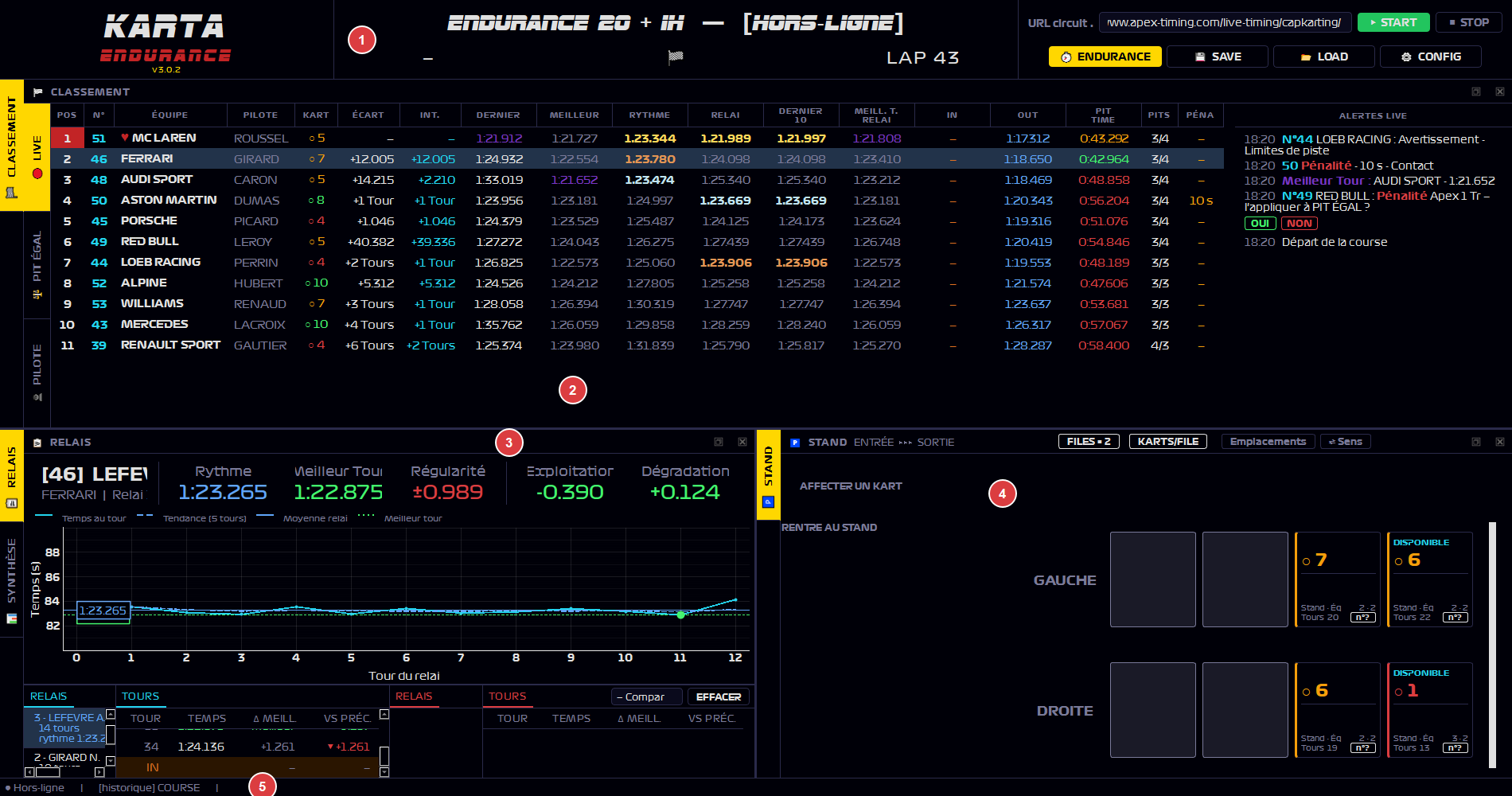
Toutes les captures montrent une course de démonstration (onze équipes, une heure) chargée dans le logiciel. Les noms d'équipes et de pilotes sont fictifs.
Le bandeau du haut
| Élément | Ce qu'il affiche |
|---|---|
| Titre | « KARTA » au repos ; en direct, le titre de l'épreuve et le nom de la session publiés par le circuit ; [HORS-LIGNE] quand tu relis une course enregistrée. |
| Temps restant | Le compte à rebours du circuit, au format HH:MM:SS. Il suit toujours Apex, jamais la durée que tu as saisie. « — » tant que le circuit n'envoie pas de chrono. |
| Drapeau | 🔴🔴🔴 course arrêtée ou pas encore partie · 🟢🟢🟢 en course · 🟡🟡🟡 neutralisation · 🏁 terminée. |
| LAP | Le tour en cours du leader. |
| ⏱ ENDURANCE | Simple rappel du mode du logiciel : ce bouton n'est pas cliquable. |
Le pied de fenêtre
À gauche, l'état de la connexion, puis le nom de la session et l'heure de la dernière mise à jour. À droite, les messages de sauvegarde et les confirmations de saisie.
| Message | Signification |
|---|---|
| ● Inactif | Rien n'est lancé. |
| ● Connexion... | Le logiciel cherche le flux du circuit. |
| ● Live ⏱ Endurance | Tout va bien : les données arrivent en direct. |
| ● Live — erreur passagère : … | Un raté ponctuel ; le direct continue, le message s'efface seul. |
| ⚠ Liaison live perdue depuis … — classement figé | Plus rien n'arrive depuis plus de 30 s. KARTA retente tout seul ; rien n'est perdu. |
| ⏸ PAUSE — drapeau rouge, … | Course interrompue (chapitre 04). |
| 🏁 Course terminée — données sauvegardées | Arrêt et sauvegarde automatiques de fin de course effectués. |
| ● Arrêté | Tu as cliqué ■ STOP. Les données restent à l'écran. |
| ● Hors-ligne | Tu relis une course enregistrée. |
| ● Erreur : … | La connexion a échoué (chapitre 12). |
02Obtenir et installer
KARTA ENDURANCE n'est pas vendu pour l'instant. L'accès passe par une demande de trial — gratuit jusqu'au 31 décembre 2026, ouvert à toutes les équipes — sur karta-racing.com/trial. Réponse sous 48 à 72 h, avec ta clé de licence et le lien de téléchargement.
- Télécharge les deux fichiers sur karta-racing.com/dl :
KARTA_ENDURANCE.zip(l'application) etsessions.zip(des courses réelles, pour t'entraîner). Prends les deux. - Décompresse
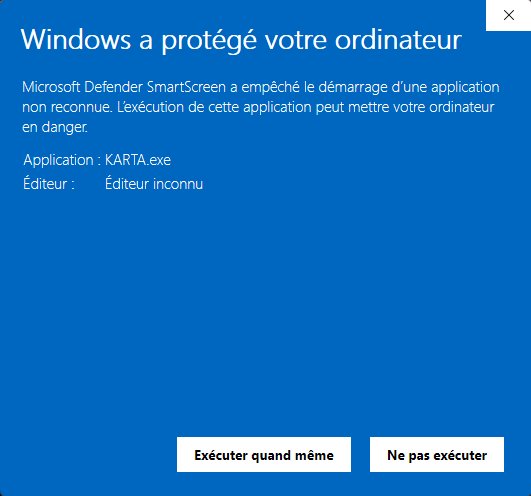
KARTA_ENDURANCE.zipdans un dossier de ton choix, puis lanceKARTA_ENDURANCE.exe. Il n'y a pas d'installation : l'exécutable est autonome. - Passe l'avertissement Windows. Windows peut afficher « Windows a protégé votre ordinateur » — c'est le comportement normal pour une application récente sans certificat de signature payant. Clique sur Informations complémentaires, puis sur Exécuter quand même. Windows ne te le redemandera plus pour ce fichier.
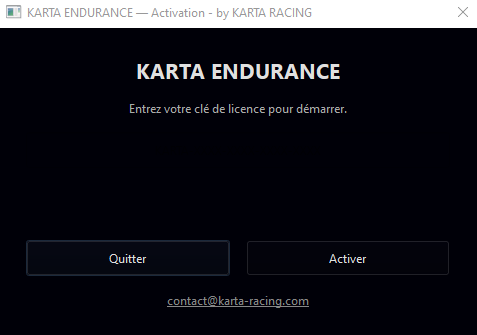
- Active ta licence. Au premier lancement, la fenêtre KARTA ENDURANCE — Activation demande ta clé, au format
KARTA-XXXX-XXXX-XXXX-XXXX. Colle-la et clique Activer (ou Entrée). Le bouton ne s'active que si le format est bon.
Ce qui se passe à chaque lancement
- Un écran d'accueil s'affiche pendant les vérifications (mise à jour, licence, chargement).
- Mise à jour. Si une nouvelle version existe, la fenêtre MISE À JOUR DISPONIBLE te propose Télécharger (ouvre la page de téléchargement et ferme l'application — il n'y a pas d'installation automatique), Plus tard pour une mise à jour mineure, ou Quitter. Une mise à jour majeure est obligatoire : sans elle, l'application ne démarre pas.
- Licence. Elle est revérifiée au lancement et à chaque ▶ START.
- La page CONFIG s'ouvre d'office par-dessus les panneaux : c'est voulu, voir le chapitre suivant.
Sans internet, une licence déjà validée sur ce PC continue de fonctionner 72 heures, puis exige une reconnexion. En course, garde le PC connecté : de toute façon, sans internet il n'y a pas de live timing.
Tout est dans C:\Users\<ton_nom>\KartaData\ : tes courses dans sessions\ (un dossier par circuit), tes réglages dans config.json, le journal technique dans karta.log. Ce dossier se sauvegarde et se copie d'un PC à l'autre comme n'importe quel dossier.
03CONFIG : régler la course avant de la lancer
La détection du flux Apex est automatique — le règlement de ton épreuve ne l'est pas. Sans lui, le classement PIT ÉGAL est faux, parce que KARTA ignore combien d'arrêts il reste à faire. C'est pour cela que la page CONFIG s'ouvre toute seule à chaque lancement.
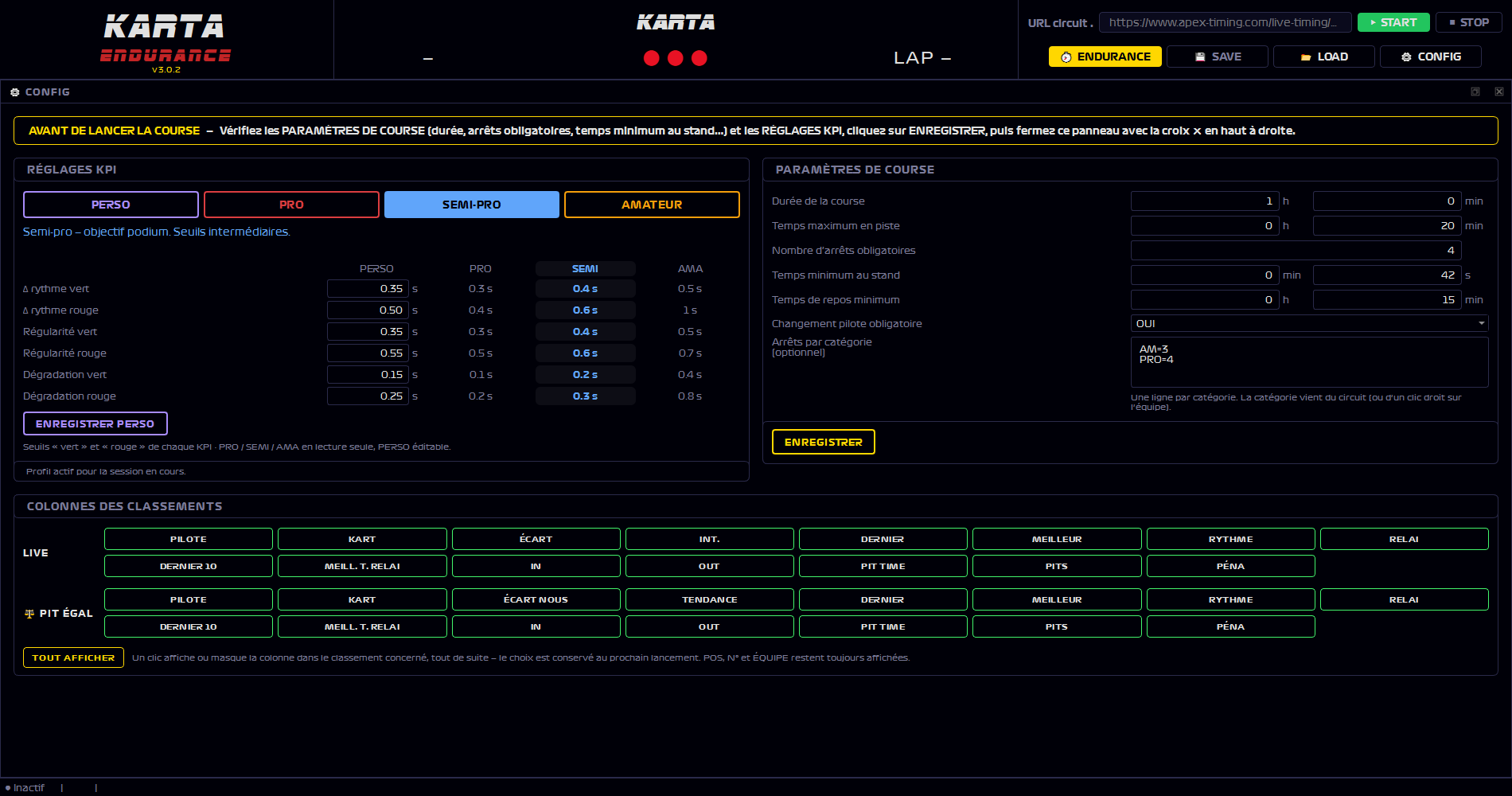
La page contient trois cartes. Tous les champs se remplissent au clavier (pas de flèches ni de molette, pour éviter les changements accidentels) ; un clic dans un champ sélectionne toute sa valeur.
Carte PARAMÈTRES DE COURSE
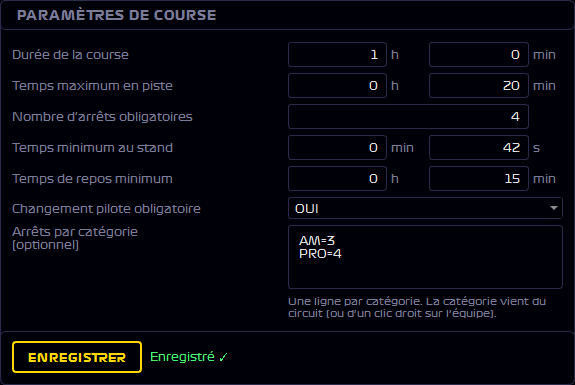
| Champ | Ce que tu saisis | À quoi ça sert |
|---|---|---|
| Durée de la course | Heures + minutes (jusqu'à 240 h) | Donne le temps écoulé au calcul du PIT ÉGAL. N'influence pas le chrono affiché, qui reste celui du circuit. |
| Temps maximum en piste | Heures + minutes | Mémorisé avec la course à titre de rappel du règlement. Aucun calcul ne l'utilise pour l'instant. |
| Nombre d'arrêts obligatoires | Le chiffre du règlement (0 à 999) | Colonne PITS (faits / obligatoires), dette d'arrêts du PIT ÉGAL, relais à venir de la SYNTHÈSE. |
| Temps minimum au stand | Minutes + secondes | Couleur de toutes les durées d'arrêt (voir ci-dessous) et coût plancher d'un arrêt. |
| Temps de repos minimum | Heures + minutes · 0 = pas de contrôle | Alerte de repos insuffisant dans le classement PILOTE. |
| Changement pilote obligatoire | OUI / NON | Mémorisé avec la course à titre de rappel. Aucun calcul ne l'utilise pour l'instant. |
| Arrêts par catégorie (optionnel) | Une ligne par classe : PRO=4, AM=3… | Plateaux à plusieurs catégories : remplace le nombre d'arrêts pour la catégorie nommée. Une catégorie absente de la liste prend le nombre général. Laisse vide si tout le monde a le même nombre d'arrêts. |
Comment le temps minimum au stand colore les arrêts
| Durée de l'arrêt | Affichage | Lecture |
|---|---|---|
| Sous le minimum | ⚠ + durée en blanc | Arrêt trop court : risque de pénalité. Il est écarté d'office des moyennes. |
| Du minimum à minimum + 1,2 s | vert | Arrêt parfait. |
| De + 1,2 s à + 2 s | orange | Un peu de temps perdu. |
| Au-delà de minimum + 2 s | rouge | Arrêt long. |
Les paramètres de course sont enregistrés dans chaque sauvegarde. En rechargeant une course six mois plus tard — ou sur un autre PC — tu retrouves son règlement, pas celui d'aujourd'hui : la carte se remplit avec les valeurs de la sauvegarde. D'une épreuve à l'autre, vérifie-les quand même à chaque fois, le règlement change.
Carte RÉGLAGES KPI — le niveau d'exigence des couleurs
Trois indicateurs sont colorés en vert, orange ou rouge partout dans le logiciel : l'exploitation (« Δ rythme » : écart entre le rythme moyen et le meilleur tour), la régularité et la dégradation (définitions au chapitre 08). Cette carte fixe à partir de quelles valeurs ils changent de couleur.
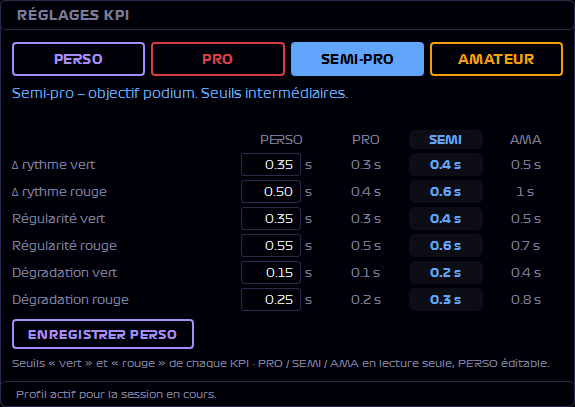
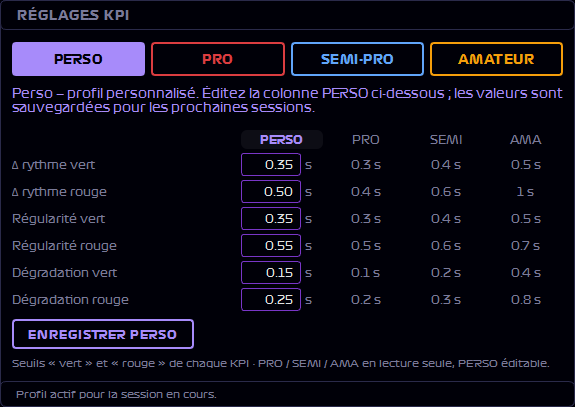
| Seuil | PRO | SEMI-PRO | AMATEUR | PERSO |
|---|---|---|---|---|
| Δ rythme vert / rouge | 0,3 s / 0,4 s | 0,4 s / 0,6 s | 0,5 s / 1 s | Libre : de 0 à 5 s (régularité : 0 à 3 s). Au départ, mêmes valeurs que PRO. |
| Régularité vert / rouge | 0,3 s / 0,5 s | 0,4 s / 0,6 s | 0,5 s / 0,7 s | |
| Dégradation vert / rouge | 0,1 s / 0,2 s | 0,2 s / 0,3 s | 0,4 s / 0,8 s |
Lecture : en dessous du seuil « vert », la valeur s'affiche en vert ; à partir du seuil « rouge », en rouge ; entre les deux, en orange. PRO, SEMI-PRO et AMATEUR sont en lecture seule ; PRO est le profil d'origine.
Le profil ne change aucun calcul, seulement le niveau d'exigence des couleurs. En équipe amateur, le profil PRO te repeint tout en rouge et ne t'apprend rien.
Carte COLONNES DES CLASSEMENTS
Le classement d'équipes compte jusqu'à dix-huit colonnes. Cette carte te laisse masquer celles dont tu ne te sers pas, séparément pour le mode LIVE et pour le mode ⚖ PIT ÉGAL.

La place libérée par une colonne masquée est rendue au fil ALERTES LIVE. Le classement PILOTE n'a pas de colonnes masquables.
Sur ton PC (config.json) : le profil KPI, tes seuils PERSO, les colonnes masquées, le sens d'affichage du stand, et les derniers paramètres de course enregistrés. Dans chaque sauvegarde de course : les paramètres de course uniquement.
04START · STOP · SAVE · LOAD

▶ START — passer en direct
- Récupère l'URL du live timing de ton circuit — la page Apex Timing que tu consulterais dans ton navigateur. Copie-la depuis la barre d'adresse.
- Colle-la dans le champ URL circuit :.
- Clique ▶ START, ou appuie sur Entrée dans le champ.
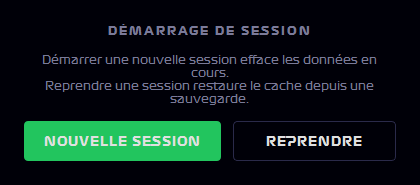
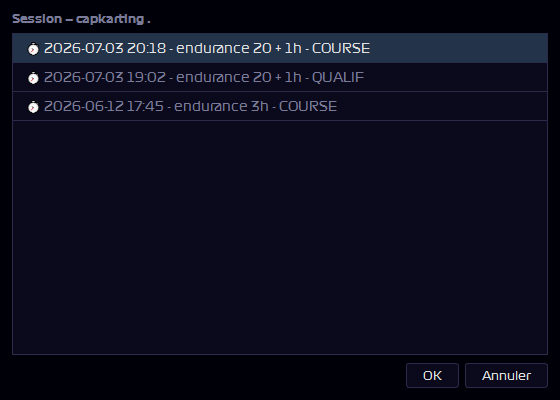
- Choisis dans la fenêtre DÉMARRAGE DE SESSION (elle n'apparaît que si tu as déjà au moins une course enregistrée) :
— NOUVELLE SESSION : départ à zéro. C'est le cas normal.
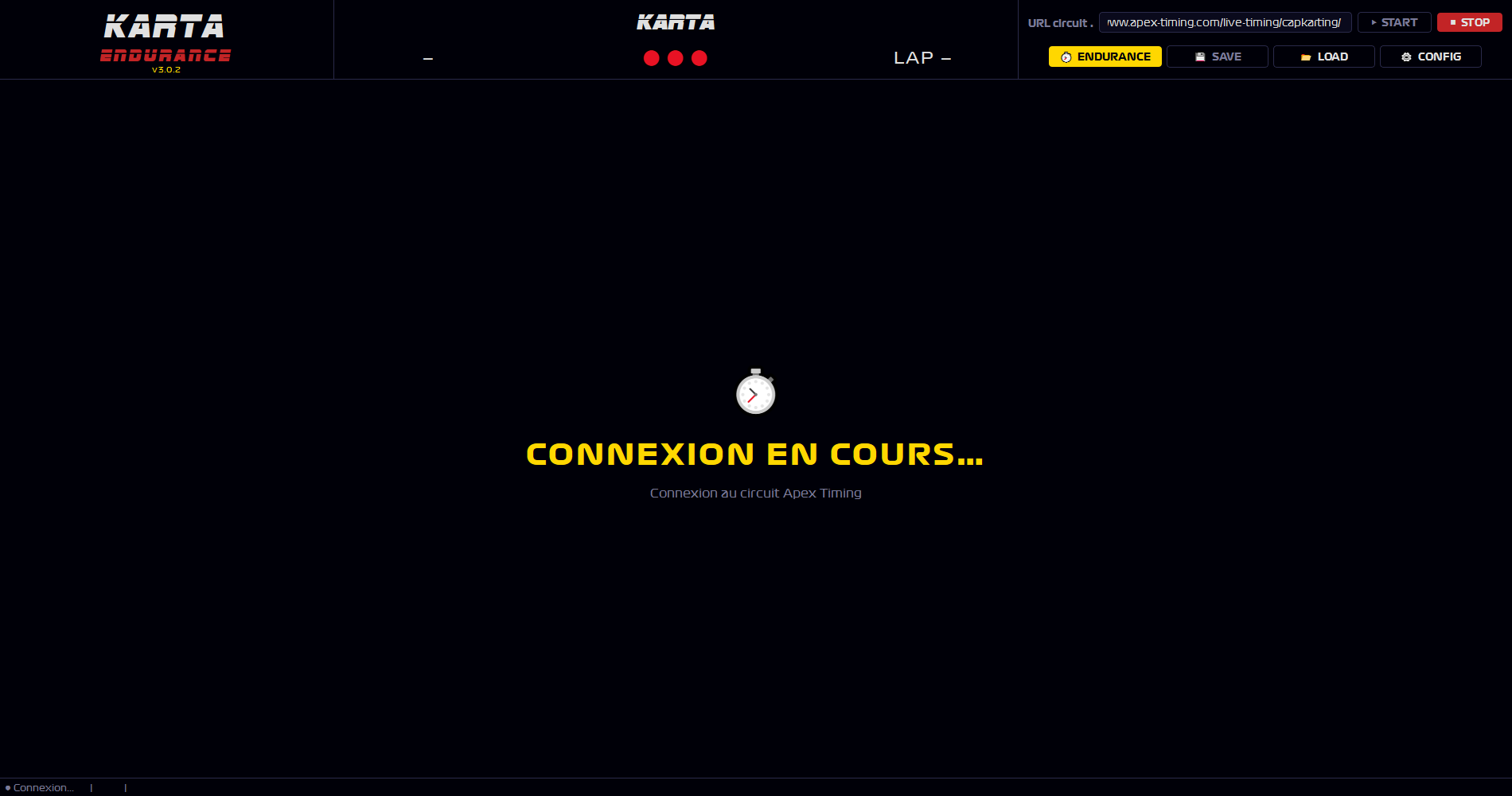
— REPRENDRE : repart d'une sauvegarde. Tu choisis le circuit, puis la session ; tours, pilotes, favoris, état du stand et règlement sont restaurés, et le direct reprend par-dessus. À utiliser après un plantage ou un redémarrage du PC en pleine course. - Attends la connexion. L'écran affiche « CONNEXION EN COURS… », puis « RÉCUPÉRATION DES DONNÉES… », puis le pied de fenêtre passe à ● Live ⏱ Endurance et le classement se remplit.
- Un seul direct à la fois. Si une session tourne déjà, START ne fait rien et le pied de fenêtre affiche « Session déjà en cours — ■ STOP avant de relancer ».
- Reprise sur le mauvais circuit. Si la sauvegarde choisie ne vient pas du circuit de l'URL, la fenêtre ⚠ CIRCUIT INCOMPATIBLE annule la reprise : corrige l'URL ou choisis la bonne session.
- Coupure réseau. KARTA se reconnecte tout seul, sans geste de ta part. Au-delà de 30 s de silence, le pied de fenêtre affiche ⚠ Liaison live perdue… ; le retour à ● Live ⏱ Endurance signale que tout est rentré dans l'ordre.
■ STOP — arrêter le direct
■ STOP coupe la connexion, sans confirmation et sans sauvegarde. La course collectée reste à l'écran, consultable et sauvegardable avec 💾 SAVE — arrêter ne perd rien. Fermer la fenêtre de l'application, en revanche, ne sauvegarde pas : pense à 💾 SAVE avant.
L'arrêt automatique de fin de course
À l'arrivée, KARTA fait STOP puis SAVE tout seul. Deux déclencheurs :
- Tout le monde est arrivé : chaque équipe ayant roulé a pris le damier ou a été déclarée abandonnée. Arrêt 5 secondes plus tard.
- Le délai du damier : quand le drapeau à damier tombe en direct, KARTA laisse le temps de trois tours (entre 2 et 5 minutes), puis s'arrête même si une équipe n'a jamais franchi la ligne — un kart en panne ou resté au stand ne bloque donc pas la fin. Le pied de fenêtre affiche « 🏁 Drapeau à damier — arrêt automatique après les derniers tours ».
À la fin : 🏁 Course terminée — données sauvegardées, avec le nom du fichier à droite.
La PAUSE automatique (drapeau rouge)
Si le drapeau passe au rouge — ou au damier — alors qu'il reste plus de 30 secondes au chrono, KARTA comprend que la course est interrompue, pas terminée : il se met en PAUSE. Rien n'est arrêté ni sauvegardé, le chrono se fige, et la reprise est automatique au drapeau vert ou jaune.

💾 SAVE — enregistrer la course
💾 SAVE est actif dès qu'il y a des données à l'écran : en direct, après un STOP, ou sur une course rechargée. Le pied de fenêtre confirme : 💾 Sauvegardé — <nom du fichier>.
Les fichiers sont rangés par circuit, et nommés d'après le jour, l'épreuve et la session :
C:\Users\<ton_nom>\KartaData\sessions\<circuit>\2026-07-19 - 6H Endurance - Course.json
- Ce qui est enregistré : tous les tours, relais et pilotes de toutes les équipes ; tes saisies (noms de pilotes, pénalités, catégories, abandons, tours et relais exclus) ; tes favoris ♥ ; l'état complet de la page STAND ; le règlement saisi dans CONFIG.
- Ce qui ne l'est pas : le fil ALERTES LIVE (il ne vit que pendant le direct), le profil KPI et la disposition des panneaux, qui appartiennent à ton PC.
- Sauvegarder plusieurs fois la même session le même jour remplace le fichier ; un autre jour, un nouveau fichier est créé.
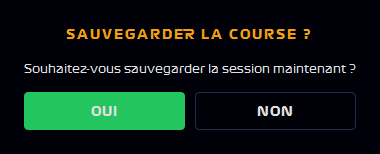
En dehors de l'arrêt automatique de fin de course, KARTA ne sauvegarde jamais tout seul : ni périodiquement, ni au STOP, ni à la fermeture. Sur une longue course, réponds OUI au rappel — c'est ta seule assurance en cas de coupure de courant.
📂 LOAD — relire une course
📂 LOAD ouvre une course enregistrée : choisis le circuit, puis la session (mêmes fenêtres qu'à la figure 4.3). Le titre affiche [HORS-LIGNE], le drapeau est au damier, et tous les écrans fonctionnent comme en direct — classements, RELAIS, SYNTHÈSE, STAND — sur une course figée. Tu peux même y faire des saisies (pénalités, pilotes, exclusions…) et réenregistrer avec 💾 SAVE.
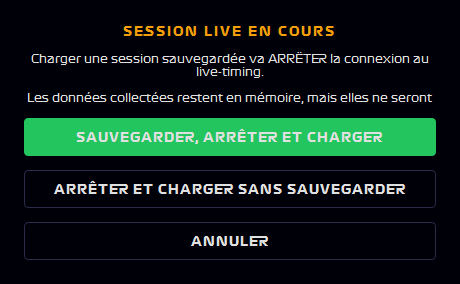
Ne découvre pas le logiciel pendant ta course. Décompresse sessions.zip dans C:\Users\<ton_nom>\KartaData\sessions\ (crée les dossiers s'ils n'existent pas ; tu dois obtenir un dossier par circuit, contenant des fichiers .json), puis 📂 LOAD. Promène-toi dix minutes : clique une équipe, change de mode, ouvre un relais, compare deux pilotes. C'est exactement ce que tu auras en direct.
05Classement LIVE
Le panneau CLASSEMENT est celui que tu regarderas le plus. Trois boutons verticaux, à sa gauche, changent de mode : 🔴 LIVE, ⚖ PIT ÉGAL et 👤 PILOTE. Ils changent l'ordre et les informations affichées, jamais les données. À droite du tableau, le fil ALERTES LIVE reste visible dans les trois modes.
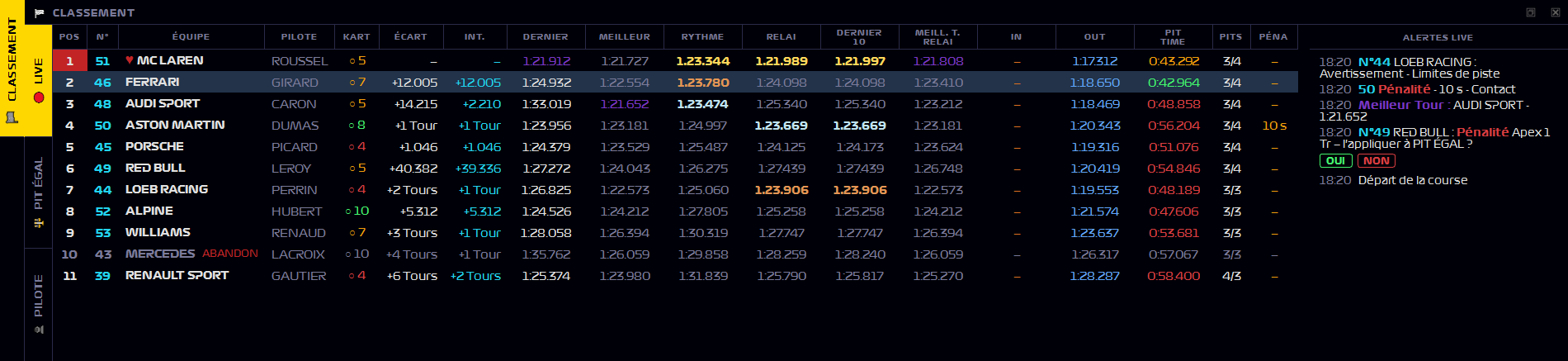
Le mode 🔴 LIVE répond à la question : qui est devant qui à cette seconde ? C'est le classement officiel d'Apex, enrichi de ce que KARTA mesure.
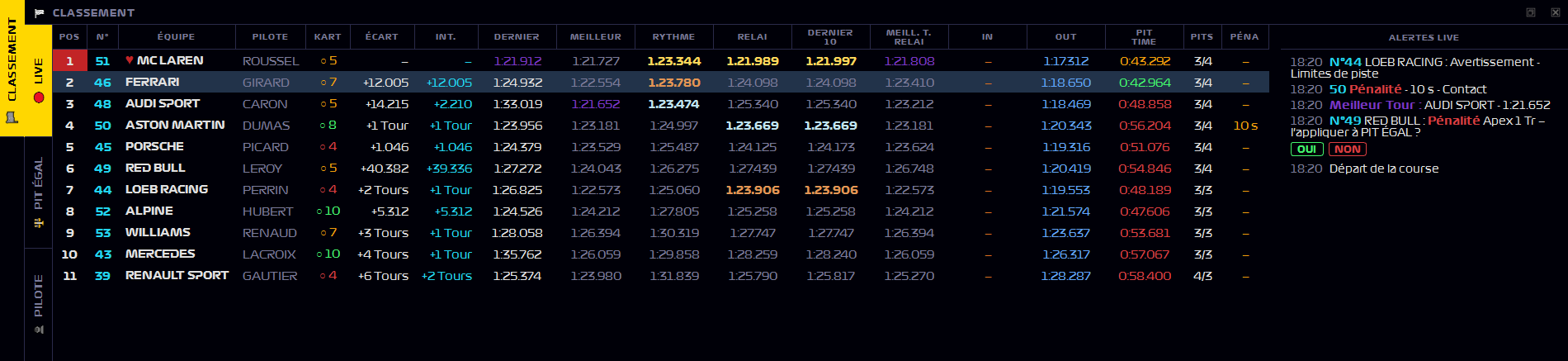
Les colonnes
| Colonne | Ce qu'elle affiche | Couleurs et symboles |
|---|---|---|
| POS | Position officielle (Apex). | Case rouge = leader. |
| N° | Numéro de l'équipe. | Cyan. |
| ÉQUIPE | Nom de l'équipe (15 premiers caractères). | ♥ favori · ABANDON · ⚠ équipe silencieuse (voir plus bas). |
| PILOTE | Pilote en piste (premier mot du nom). | « — » si le circuit ne le publie pas et que tu ne l'as pas saisi (chapitre 09). |
| KART | Note sur 10 du kart que l'équipe a en main (chapitre 10). | Vert 8–10 · orange 5–7 · rouge 1–4. ● note fondée, ○ note indicative. « — » tant que le stand n'est pas amorcé. |
| ÉCART | Écart au leader, tel que publié par Apex. | — |
| INT. | Intervalle avec l'équipe qui précède (Apex). | Cyan. |
| DERNIER | Dernier tour bouclé — ou l'état de l'arrêt en cours. | IN rentre au stand · PIT à l'arrêt · OUT ressort (le tour de sortie reste en bleu) · mauve = meilleur dernier tour du plateau. |
| MEILLEUR | Meilleur tour de l'équipe sur la course. | Mauve = meilleur tour de la course. |
| RYTHME | Moyenne de tous les tours « utiles » de l'équipe depuis le départ (voir encadré). | Les trois meilleurs du plateau en or, argent et bronze. |
| RELAI | Rythme du relais en cours (à partir de 3 tours). | |
| DERNIER 10 | Moyenne des 10 derniers tours du relais en cours : la forme du moment. | |
| MEILL. T. RELAI | Meilleur tour du relais en cours. | Mauve = le plus rapide du plateau. |
| IN | Temps moyen des tours de rentrée au stand. | Orange. |
| OUT | Temps moyen des tours de sortie du stand. | Bleu. |
| PIT TIME | Durée moyenne des arrêts de l'équipe. | Vert / orange / rouge selon le temps minimum au stand (chapitre 03) ; ⚠ si la moyenne est sous le minimum. |
| PITS | Arrêts faits / arrêts obligatoires de sa catégorie. L'arrêt en cours est compté. | — |
| PÉNA | Pénalités que tu as saisies ou acceptées : « 2 Trs », « 10 s »… | Ambre. ⏳ pendant quelques secondes, le temps que la saisie soit prise en compte. |
Partout dans KARTA, rythmes et indicateurs ne comptent que les tours représentatifs : pas le tout premier tour de la course, pas les tours de sortie ni de rentrée au stand, pas les tours non mesurés, et pas ceux que tu as exclus à la main (chapitre 08).
- Le trait bleu qui glisse au bas de chaque ligne montre où en est le kart sur son tour : bord gauche = il vient de passer la ligne, bord droit = il va la repasser. Au stand, il reste figé à gauche.
- Les largeurs de colonnes s'ajustent seules à leur contenu ; elles ne se règlent pas à la souris. Pour gagner de la place, masque des colonnes dans CONFIG.
- Seules les équipes ayant commencé à rouler apparaissent dans le tableau.
Sélectionner ton équipe
Clique sur une ligne : l'équipe devient l'équipe suivie. Les panneaux RELAIS et SYNTHÈSE affichent aussitôt ses relais, et en mode PIT ÉGAL elle devient « NOUS ». Clique une autre équipe pour étudier un concurrent : tout suit. La sélection reste en place à chaque mise à jour.
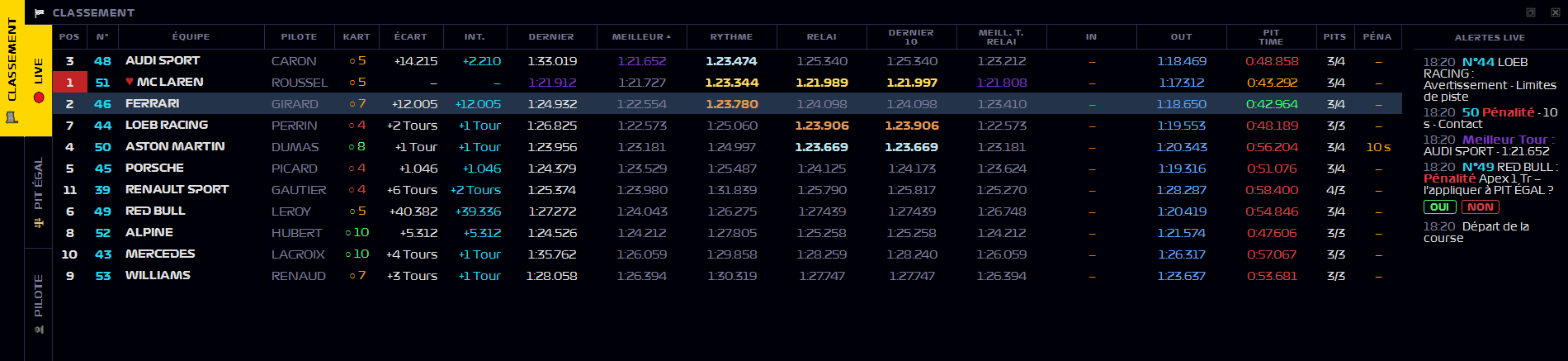
Trier par une colonne
En mode LIVE, clique sur un titre de colonne pour trier le tableau : premier clic dans le sens naturel (le plus rapide, le plus petit écart ; la meilleure note pour KART), deuxième clic dans l'autre sens, troisième clic pour revenir au classement officiel. Une flèche ▲ ou ▼ rappelle le tri en cours ; la colonne POS garde toujours la vraie position.
Le clic droit sur une équipe
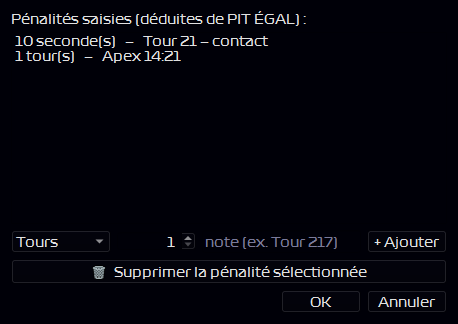
Un clic droit sur une ligne (modes LIVE et PIT ÉGAL) ouvre quatre saisies. Toutes sont réversibles et enregistrées avec la course. En direct, elles sont appliquées en quelques secondes ; le pied de fenêtre le confirme.
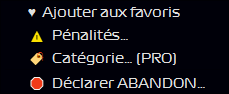
| Entrée du menu | Effet |
|---|---|
| ♥ Ajouter aux favoris | Pose un ♥ rouge devant le nom, pour repérer d'un coup d'œil tes rivaux directs. Plusieurs favoris possibles ; aucun effet sur les calculs. |
| ⚠ Pénalités… | Ajoute ou supprime des pénalités en tours ou en secondes. Elles s'affichent dans PÉNA et sont déduites du classement PIT ÉGAL — jamais du LIVE, qui reste celui d'Apex. |
| 🏷 Catégorie… | Attribue une catégorie à l'équipe quand le circuit ne la publie pas. Elle fixe son nombre d'arrêts obligatoires (« Arrêts par catégorie » de CONFIG) et son groupe en PIT ÉGAL. Champ vidé = retour à la catégorie du circuit. |
| 🛑 Déclarer ABANDON… | Sort l'équipe du classement PIT ÉGAL, fige ses données et l'empêche de retarder l'arrêt automatique de fin de course. Sa ligne passe en gris avec la mention ABANDON. ↩ Annuler l'abandon la rétablit. |
Un clic droit sur la case KART ouvre, lui, le menu du kart (historique, note, immatriculation — chapitre 10).
Quand une équipe n'a plus franchi la ligne depuis 10 minutes, un ⚠ ambre apparaît à droite de son nom, et un bandeau en haut du classement liste les karts concernés. C'est un signal, jamais une décision : KARTA ne sort personne de la course tout seul. À toi de vérifier et, si l'équipe est hors course, de la déclarer en abandon.
Le fil ALERTES LIVE
À droite du tableau, le fil rassemble pendant le direct tout ce que la direction de course publie sur Apex : annonces, avertissements, pénalités, meilleurs tours. Le plus récent est en haut, précédé de son heure. Le numéro d'équipe ressort en cyan, « Meilleur Tour » en mauve, « Pénalité » en rouge.
- Les pénalités affichées par Apex te sont proposées : quand la colonne pénalité du circuit change pour une équipe, le fil pose la question « Pénalité Apex … — l'appliquer à PIT ÉGAL ? ». OUI l'ajoute aux pénalités de l'équipe (elle entre dans le PIT ÉGAL et dans la colonne PÉNA) ; NON ne fait rien. La question attend dans le fil sans rien bloquer, et n'est jamais reposée.
- Si Apex réduit ou retire ensuite une pénalité que tu avais acceptée, le fil te le signale : la correction se fait à la main, par le clic droit → ⚠ Pénalités….
- Le fil couvre toute la course, mais il n'est pas enregistré dans la sauvegarde : une course rechargée affiche « Aucun message ».
06Classement PIT ÉGAL
Le mode ⚖ PIT ÉGAL répond à la question : si tout le monde faisait maintenant les arrêts qui lui manquent, quel serait l'ordre ? C'est le mode qui te dit qui est ton vrai concurrent, et devant ou derrière qui tu vas ressortir. En LIVE, une équipe qui a un arrêt de retard paraît devant ; en PIT ÉGAL, elle retombe à sa place.
Comment il est calculé
- La dette d'arrêts. Pour chaque équipe, KARTA compte les arrêts qui lui manquent par rapport à l'équipe la plus avancée de sa catégorie, sans jamais dépasser le nombre d'arrêts obligatoires. Une équipe en avance d'arrêts ne reçoit pas de bonus.
- Le coût d'un arrêt. Chaque arrêt manquant coûte le temps moyen que l'équipe passe au stand, plus le temps qu'elle perd sur ses tours de rentrée et de sortie. En tout début de course, faute de mesures, KARTA prend les moyennes de la catégorie, puis du plateau, puis le temps minimum au stand de CONFIG.
- Les pénalités. Celles que tu as saisies ou acceptées dans le fil sont ajoutées : les secondes telles quelles, les tours au rythme de l'équipe.
- Le classement. Dette et pénalités sont retranchées de la distance parcourue ; les équipes sont rangées dans cet ordre projeté. En direct, cet ordre est recalculé toutes les 30 secondes.
Durée de course, arrêts obligatoires, arrêts par catégorie et temps minimum au stand viennent de CONFIG. Si le PIT ÉGAL te paraît absurde, c'est presque toujours qu'un de ces champs est faux ou n'a pas été enregistré.
« NOUS » : tout se lit par rapport à ton équipe
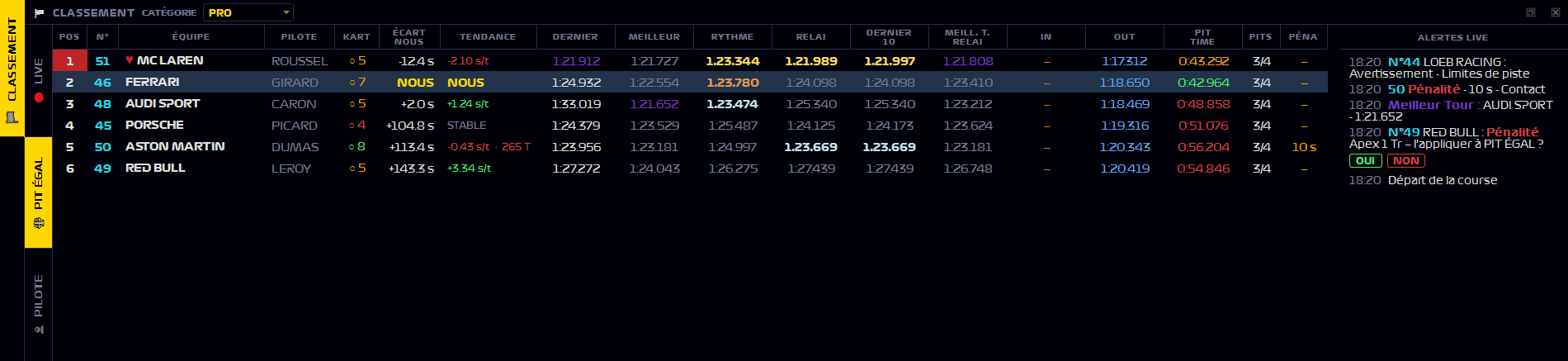
L'équipe sélectionnée (un clic sur sa ligne) porte la mention NOUS. Les deux colonnes propres à ce mode se lisent par rapport à elle :
| Colonne | Ce qu'elle affiche | Lecture |
|---|---|---|
| ÉCART NOUS | L'écart projeté entre cette équipe et la tienne, en secondes. | Négatif = elle est devant toi · positif = elle est derrière. |
| TENDANCE | Ce que tu lui prends ou lui rends par tour, d'après vos 10 derniers tours respectifs — par exemple « -0.43 s/t ». Suivi, quand l'écart se referme, du nombre de tours avant la jonction : « · 265 T ». STABLE en dessous de 0,10 s par tour. | Vert = bon pour toi (tu reviens sur elle, ou tu la distances) · rouge = mauvais pour toi (elle s'échappe, ou elle te remonte). |
Sans équipe sélectionnée, ces deux colonnes affichent « — ». Les autres colonnes sont celles du mode LIVE ; POS devient le rang dans la projection. Le tri par clic sur un titre n'existe pas dans ce mode : l'ordre est l'information.
Plateaux à plusieurs catégories
Dès que le plateau compte au moins deux catégories, le PIT ÉGAL est séparé par catégorie : le tableau n'en affiche qu'une, avec ses propres rangs et écarts. Le sélecteur CATÉGORIE, dans le titre du panneau, suit la catégorie de l'équipe sélectionnée ; tu peux en choisir une autre à la main.
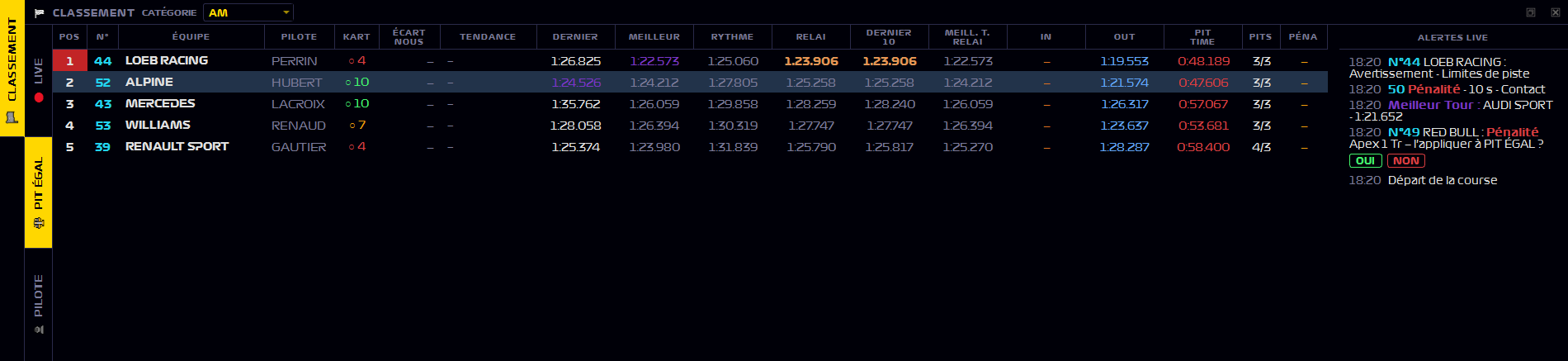
- La catégorie d'une équipe est celle publiée par le circuit, ou celle que tu lui as donnée au clic droit.
- Les équipes abandonnées sont rangées en dernier, en gris. Une équipe dont le rythme n'est pas encore mesurable est grisée elle aussi, juste avant.
KARTA reconstruit les relais à partir des passages aux stands publiés par Apex. Le PIT ÉGAL est affiché dès le départ, mais il ne devient réellement parlant qu'après les premiers arrêts.
07Classement PILOTE
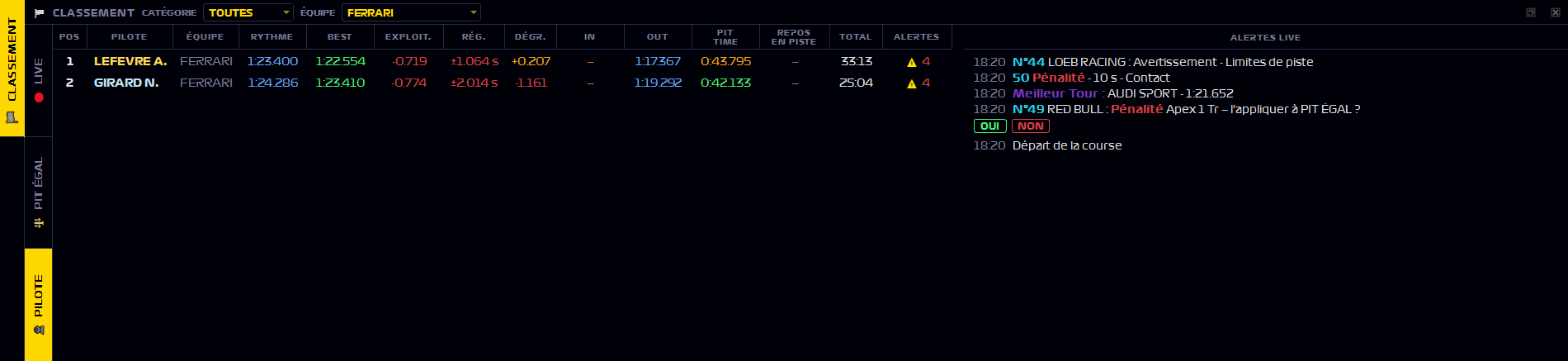
Le mode 👤 PILOTE change de tableau : une ligne par pilote, toutes équipes confondues, rangés du rythme le plus rapide au plus lent. C'est l'écran pour savoir qui roule vraiment vite, qui est régulier, qui fatigue — chez toi comme chez les autres.
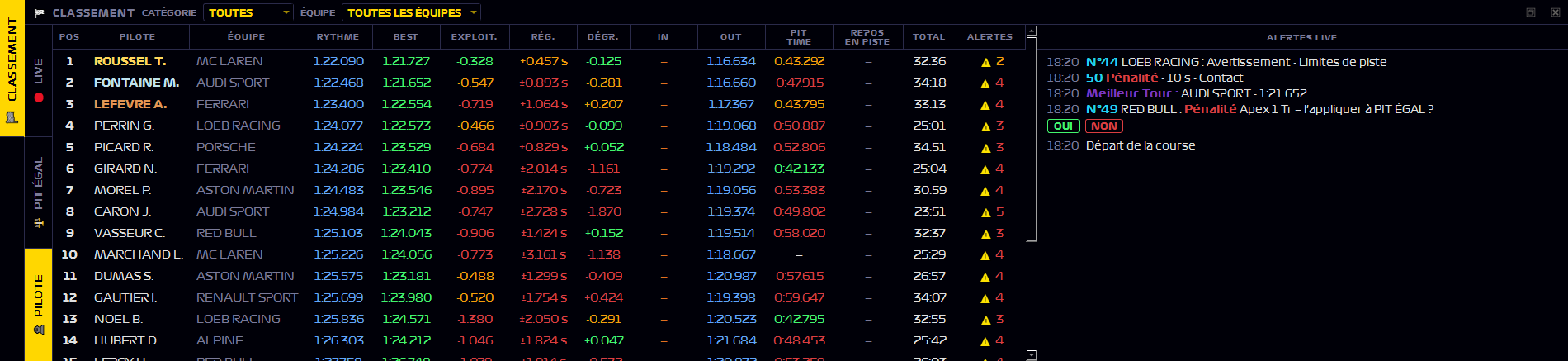
Un pilote apparaît dès qu'il a roulé un relais portant son nom. Si le circuit ne publie pas les pilotes, renseigne-les toi-même dans la page SYNTHÈSE (chapitre 09) : ils alimentent ce classement comme des noms officiels.
Les colonnes
| Colonne | Ce qu'elle affiche | Couleurs |
|---|---|---|
| POS | Rang dans l'ordre affiché. | — |
| PILOTE · ÉQUIPE | Noms complets. | Or / argent / bronze = podium du rythme parmi les pilotes affichés. |
| RYTHME | Moyenne de tous ses tours utiles, tous relais confondus. | Bleu. |
| BEST | Son meilleur tour. | Vert. |
| EXPLOIT. | Exploitation : écart entre son rythme et son meilleur tour. Plus il est petit, plus le pilote reproduit son tour rapide. | Vert / orange / rouge selon le profil KPI (chapitre 03). Mesurées sur les relais d'au moins 8 tours utiles, puis moyennées. |
| RÉG. | Régularité : écart entre son plus mauvais tour et son tour médian. Plus bas = plus régulier. | |
| DÉGR. | Dégradation : ce qu'il perd entre le début et la fin de ses relais. Une valeur nettement négative signale au contraire des débuts de relais trop prudents. | |
| IN · OUT | Ses temps moyens de rentrée au stand et de sortie du stand. | Orange · bleu. |
| PIT TIME | Durée moyenne des arrêts à l'issue desquels il a pris le volant. | Vert / orange / rouge, ⚠ sous le minimum. |
| REPOS / EN PISTE | Pilote en piste : durée de son relais en cours. Pilote au repos : temps écoulé depuis qu'il a rendu le kart. | Cyan = en piste · ⚠ rouge = repos inférieur au minimum de CONFIG. |
| TOTAL | Son temps de piste cumulé. | — |
| ALERTES | Nombre de points à surveiller chez ce pilote : « ⚠ 3 », ou « ✓ » si tout est vert. | Couleur de l'alerte la plus grave. |
Filtrer et trier
- ÉQUIPE (titre du panneau) : n'affiche que les pilotes d'une équipe — la tienne pour comparer tes pilotes entre eux, ou celle d'un rival. TOUTES LES ÉQUIPES par défaut.
- CATÉGORIE : visible sur un plateau à plusieurs catégories ; restreint les pilotes, et la liste des équipes, à une catégorie.
- Clic sur un titre de colonne : trie par cette colonne (premier clic dans le sens naturel, deuxième dans l'autre sens, troisième pour revenir au tri par rythme). Un clic sur POS revient directement au rythme. Les médailles suivent toujours le rythme, quel que soit le tri.
Le détail des alertes d'un pilote
Clique sur la case ALERTES d'un pilote : une fenêtre détaille chaque indicateur, avec la valeur mesurée et le seuil. Elle reste ouverte pendant que tu continues à travailler et se met à jour en direct ; cliquer un autre pilote remplace son contenu.
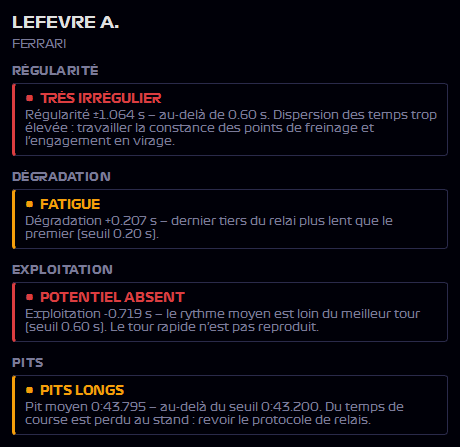
| Famille | Verdicts possibles |
|---|---|
| GÉNÉRALES | ARRÊT SOUS LE MINIMUM (un de ses arrêts a été plus court que le temps minimum) · REPOS INSUFFISANT. |
| RÉGULARITÉ | RÉGULIER · IRRÉGULIER · TRÈS IRRÉGULIER. |
| DÉGRADATION | PAS DE FATIGUE · FATIGUE · REPOS NÉCESSAIRE — ou, à l'inverse, DÉBUT DE RELAI SOUS-EXPLOITÉ / TRÈS SOUS-EXPLOITÉ. |
| EXPLOITATION | POTENTIEL EXPLOITÉ · POTENTIEL NON EXPLOITÉ · POTENTIEL ABSENT. |
| PITS | PITS OK · PITS LONGS · PITS TRÈS LONG. |
Dans ce mode, un clic sur une ligne ne change pas l'équipe suivie, et il n'y a pas de menu au clic droit.
08RELAIS — le détail, tour par tour
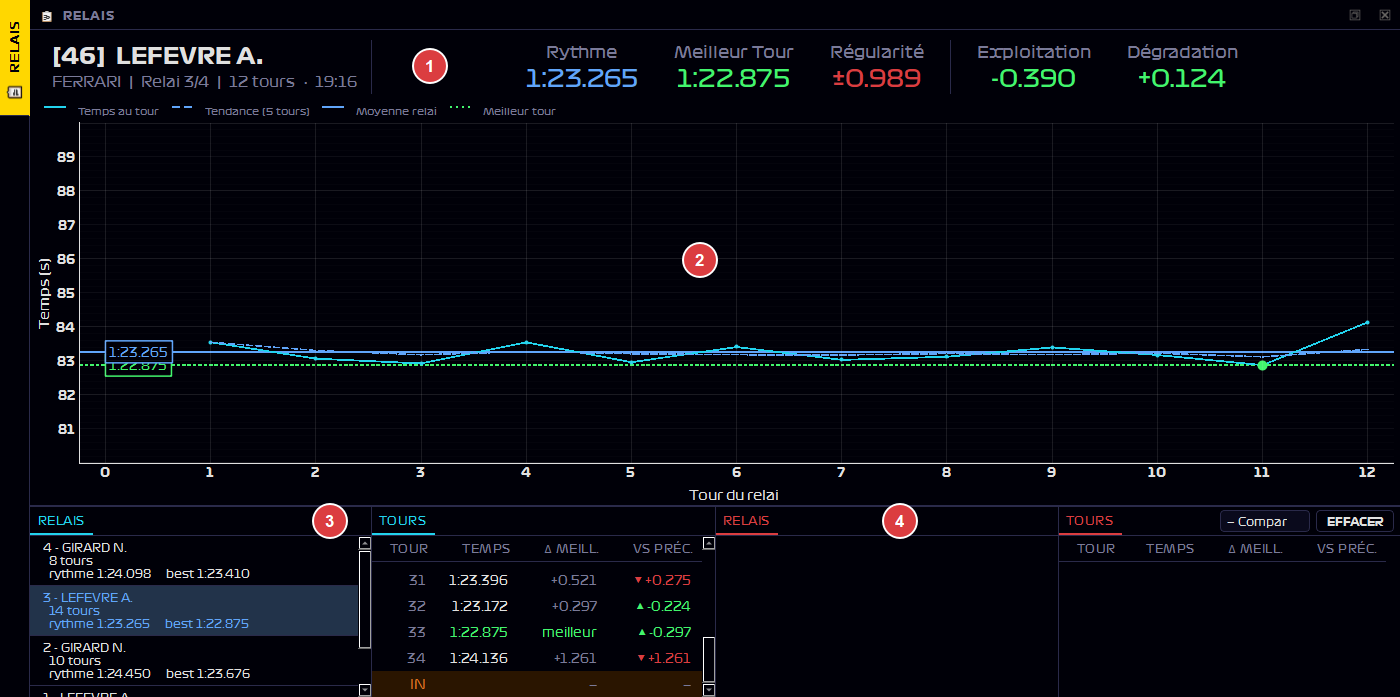
Le panneau RELAIS affiche les relais de l'équipe sélectionnée dans le classement. C'est la page de la question « où perd-on du temps, exactement ? ». Tant qu'aucune équipe n'est sélectionnée, il affiche « Sélectionnez un relai ».
L'en-tête et les cinq indicateurs
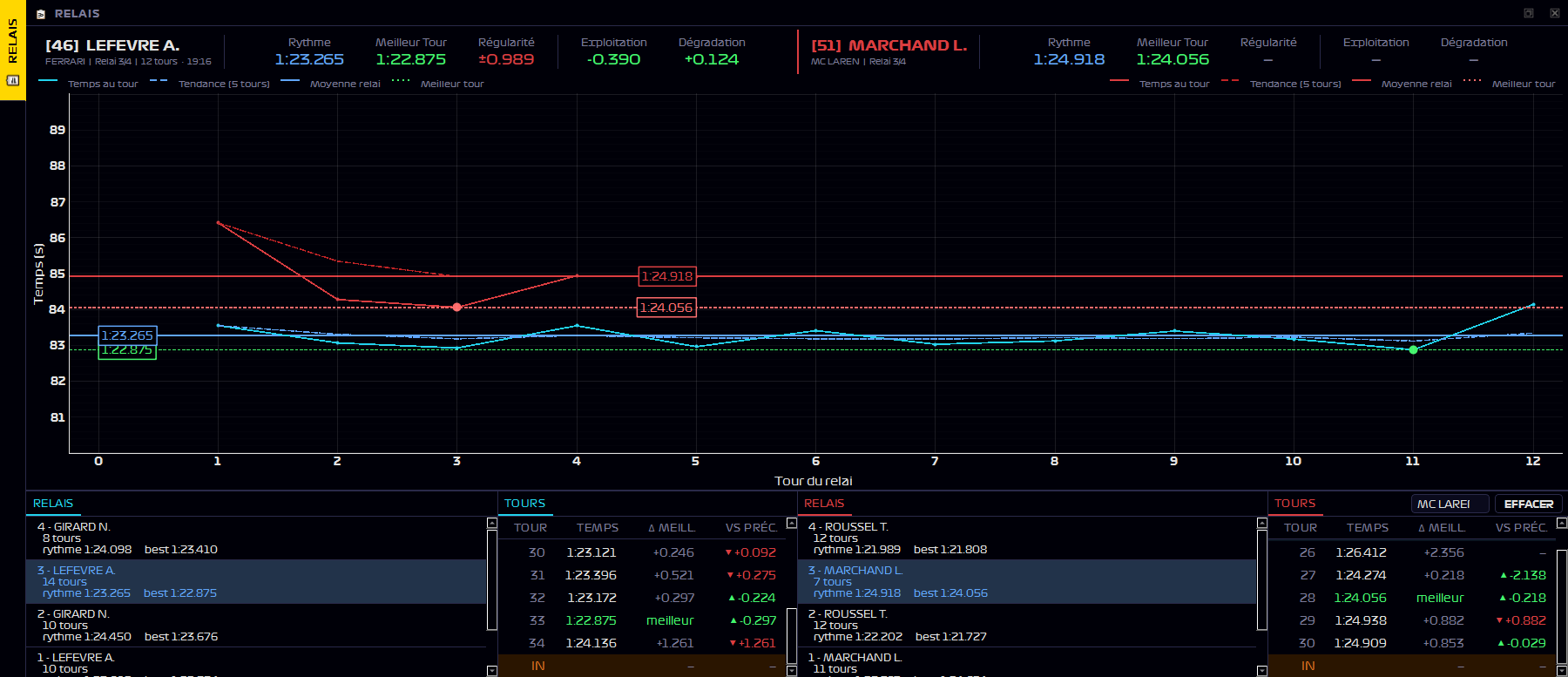
À gauche : le numéro de l'équipe et le pilote (ou « Relai 3 » si le pilote est inconnu), puis l'équipe, le rang du relais (« Relai 3/4 »), son nombre de tours utiles et sa durée.
| Indicateur | Définition | Couleur |
|---|---|---|
| Rythme | Moyenne des tours utiles du relais. | Toujours bleu. |
| Meilleur Tour | Le tour utile le plus rapide du relais. | Toujours vert. |
| Régularité | Écart entre le plus mauvais tour du relais et son tour médian, affiché « ±0.427 ». Plus la valeur est basse, plus le pilote est régulier. | Vert / orange / rouge selon le profil KPI (chapitre 03). « — » tant que le relais compte moins de 8 tours utiles. |
| Exploitation | Écart entre le rythme et le meilleur tour : ce que le pilote laisse entre son tour rapide et son tour moyen. | |
| Dégradation | Rythme du dernier tiers du relais moins celui du premier tiers. Positif = il ralentit en fin de relais (pneus, fatigue) ; négatif = il accélère. |
Une dégradation fortement négative passe elle aussi à l'orange (au-delà de −0,15 s) puis au rouge (au-delà de −0,30 s) : le pilote a mis trop longtemps à trouver son rythme en début de relais.
Le graphique
- Temps au tour (ligne cyan et points) : un point par tour utile. Les tours de sortie, de rentrée et les tours exclus n'y figurent pas.
- Tendance (5 tours) (tirets) : la moyenne glissante des cinq derniers tours ; elle lisse les à-coups et montre la pente.
- Moyenne relai (ligne bleue) et Meilleur tour (pointillés verts) : les deux repères horizontaux, avec leur valeur encadrée à gauche. Le point vert marque le meilleur tour.
- L'échelle verticale est la même pour tous les relais de toutes les équipes : deux courbes se comparent donc à l'œil d'un relais à l'autre. Si un relais sort de ce cadre (pluie, gros incident), l'axe passe en jaune avec la mention « ÉCHELLE LOCALE ».
| Geste sur le graphique | Effet |
|---|---|
| Survol d'un point | Affiche le temps exact du tour. |
| Molette | Zoom. |
| Glisser (bouton gauche) | Déplace la vue. |
| Bouton A (en bas à gauche du graphique, au survol) | Revient à la vue automatique sur tout le relais. Changer de relais le fait aussi. |
| Clic droit sur un point | Rappelle le tour et son temps, et propose Exclure des KPI. |
La liste RELAIS et la table TOURS
La liste RELAIS range les relais de l'équipe du plus récent au plus ancien : numéro et pilote, nombre de tours, rythme et meilleur tour. Le relais en cours est marqué ▶ et écrit en cyan. Clique un relais pour l'afficher. Pendant la course, ta sélection est respectée : quand un nouveau relais commence, l'affichage reste sur celui que tu étudies.
La table TOURS liste tous les tours du relais affiché :
| Colonne | Contenu |
|---|---|
| TOUR | Numéro du tour dans la course — ou OUT (tour de sortie), IN (tour de rentrée), PIT (durée de l'arrêt). Un ✕ devant le numéro signale un tour exclu. |
| TEMPS | Le temps du tour. En vert, le meilleur du relais ; en gris, un tour qui ne compte pas dans les indicateurs. |
| Δ MEILL. | Écart au meilleur tour du relais. |
| VS PRÉC. | Écart au tour précédent : ▲ plus rapide, ▼ plus lent. |
En direct, la table suit le dernier tour tant que tu restes en bas ; si tu remontes pour lire, elle ne bouge plus.
Exclure un tour des indicateurs
Un tour non représentatif — trafic, tête-à-queue, drapeau jaune, transpondeur capricieux — fausse le rythme et la régularité d'un relais. Tu peux le neutraliser d'un geste : clic droit sur sa ligne dans la table TOURS, ou sur son point dans le graphique, puis Exclure des KPI.
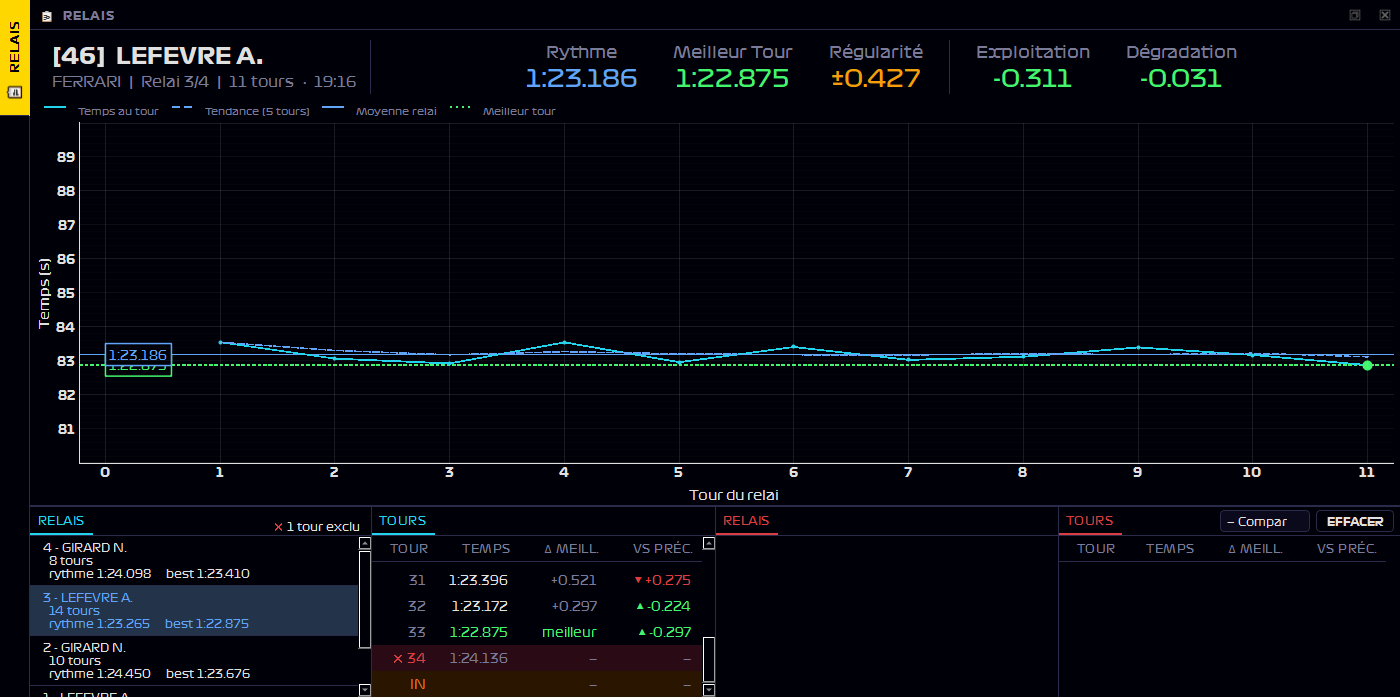

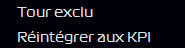
Le tour exclu sort du rythme, de la régularité, de la dégradation, du meilleur tour et des graphiques, partout dans le logiciel. Il reste affiché dans la table et reste compté comme tour parcouru : tu neutralises la qualité d'un chrono, pas l'existence du tour. Pour le réintégrer : clic droit sur sa ligne dans la table TOURS — c'est le seul endroit où il reste visible. Les exclusions sont enregistrées avec la course.
Comparer deux relais
La moitié droite du bas de page superpose un second relais à celui que tu étudies — celui d'un rival, ou un autre relais de ta propre équipe.
- Dans le menu — Comparer une équipe — (à droite de l'onglet TOURS rouge), choisis une équipe. Sa liste de relais apparaît dessous.
- Clique un de ses relais. Sa courbe se superpose en rouge, tour 1 aligné sur tour 1, et ses indicateurs s'affichent à droite des tiens.
- EFFACER retire la comparaison.
09SYNTHÈSE — toute la course d'une équipe
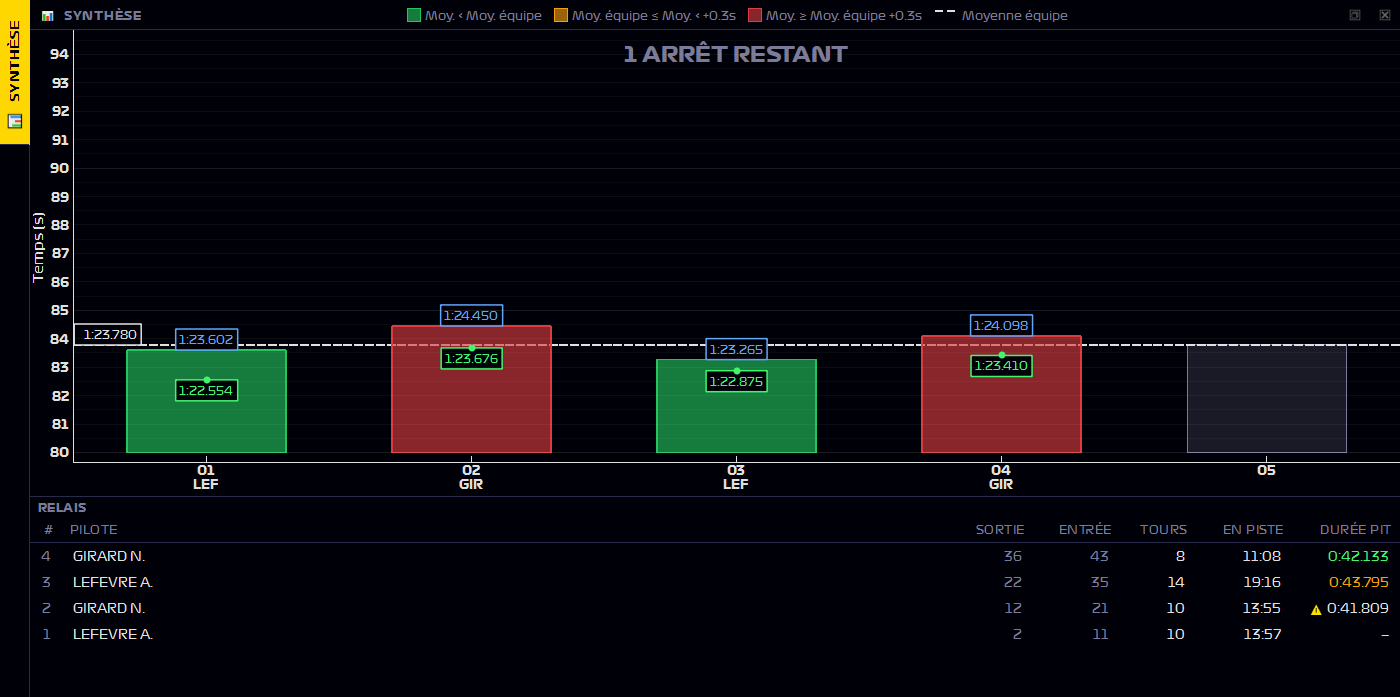
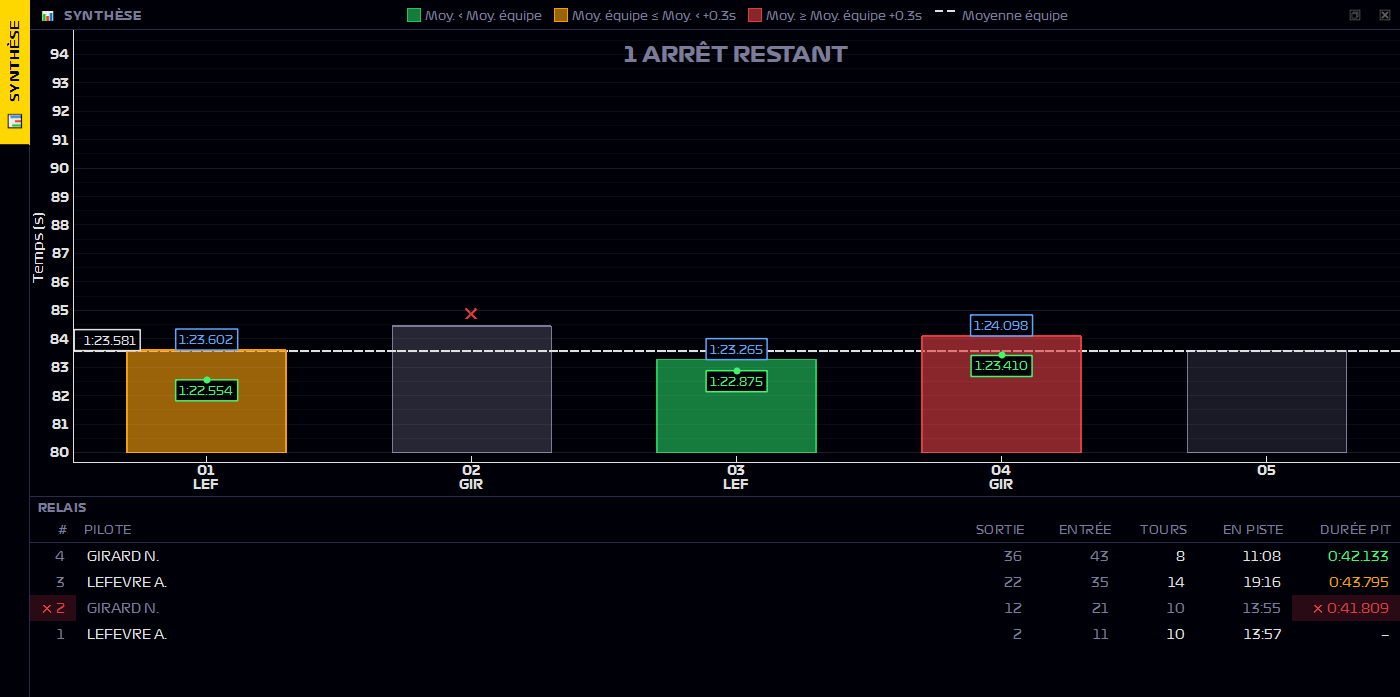
Le panneau SYNTHÈSE résume la course de l'équipe sélectionnée : un graphique d'une barre par relais, et le tableau de ses relais. Dans la disposition standard, il est en onglet derrière RELAIS : clique son onglet vertical.
Le graphique
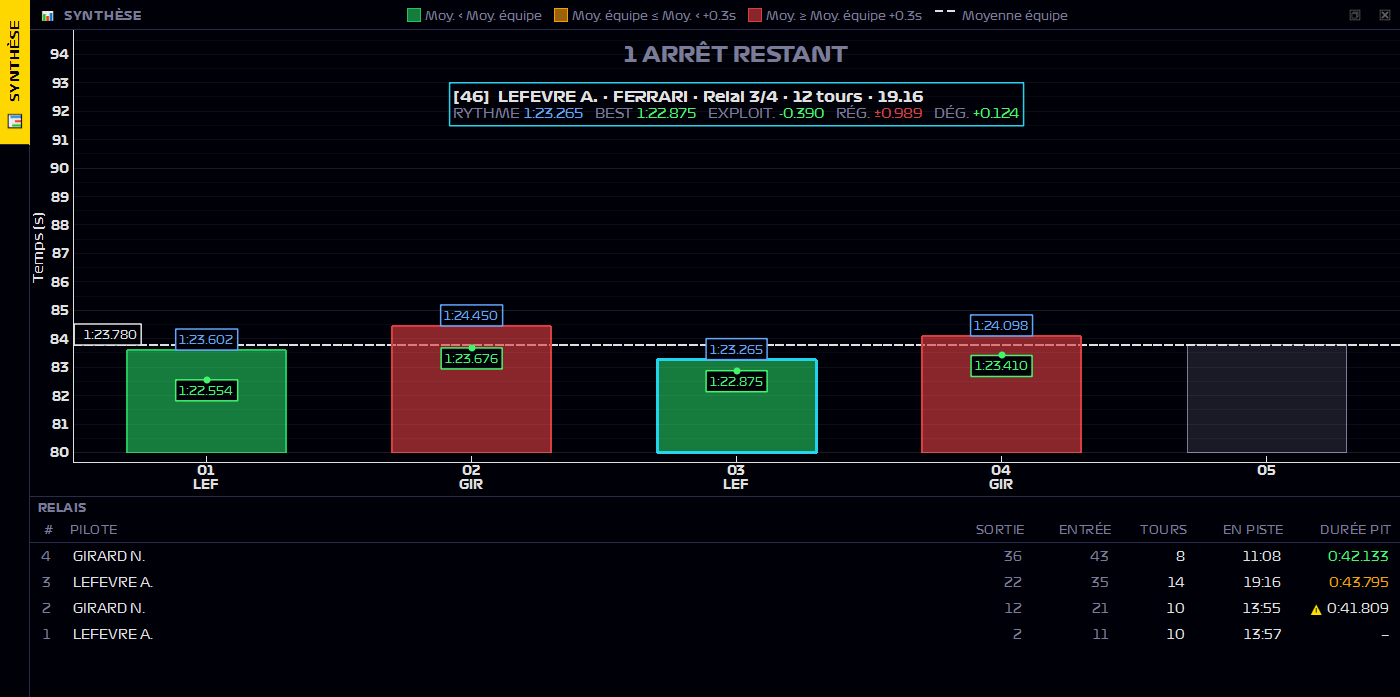
- La hauteur d'une barre est le rythme du relais. L'étiquette bleue, au sommet, donne ce rythme ; l'étiquette verte et son point, le meilleur tour du relais.
- La ligne en tirets est la moyenne de l'équipe sur toute la course ; sa valeur est encadrée à gauche.
- La couleur situe chaque relais par rapport à cette moyenne : vert = plus rapide que la moyenne · orange = jusqu'à 0,3 s plus lent · rouge = au moins 0,3 s plus lent. Les relais faibles sautent aux yeux.
- Sous chaque barre : le numéro du relais et les trois premières lettres du pilote.
- Les barres grises, à droite, sont les relais qu'il reste à faire d'après le nombre d'arrêts obligatoires ; la mention « N ARRÊTS RESTANTS » le rappelle en haut du graphique.
- Comme pour RELAIS, l'échelle verticale est commune à toutes les équipes.
| Geste sur le graphique | Effet |
|---|---|
| Clic sur une barre | La sélectionne (contour cyan) et affiche sa fiche : pilote, équipe, relais, tours, durée, puis rythme, meilleur tour, exploitation, régularité et dégradation. Un clic à côté la referme. |
| Clic droit sur une barre | Exclure le relai des KPI / Réintégrer le relai aux KPI. |
| Molette · glisser | Zoom et déplacement horizontaux ; le bouton A revient à la vue complète. |
Le tableau RELAIS
| Colonne | Contenu |
|---|---|
| # | Numéro du relais, le plus récent en haut. |
| PILOTE | Le pilote du relais ; « — » s'il est inconnu. En cyan pour le relais en cours. |
| SORTIE · ENTRÉE | Le tour de la course où le relais a commencé (sortie du stand) et celui où il s'est terminé (rentrée). |
| TOURS | Nombre de tours du relais. |
| EN PISTE | Durée du relais. |
| DURÉE PIT | Durée de l'arrêt qui a précédé ce relais, colorée selon le temps minimum au stand (chapitre 03) : ⚠ si l'arrêt a été trop court. |
Saisir le nom d'un pilote
Beaucoup de circuits ne publient pas le nom du pilote en piste. Double-clique sur la cellule PILOTE d'un relais pour le saisir : tape le nom, ou choisis-le dans la liste des noms déjà saisis pour cette équipe.
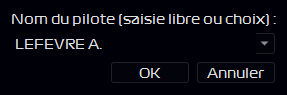
- Le nom vaut pour ce relais uniquement : saisis-le à chaque changement de pilote.
- Un nom publié par Apex n'est pas modifiable, et prime toujours sur une saisie.
- Le nom saisi alimente tout le logiciel : colonne PILOTE du classement, classement PILOTE, liste des relais, axes des graphiques.
- En direct, le nom s'affiche suivi d'un sablier ⏳ pendant quelques secondes, le temps d'être pris en compte.
Exclure un relais entier, ou un arrêt
Un clic droit sur une ligne du tableau propose deux exclusions, réversibles au même endroit :
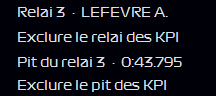
- Exclure le relai des KPI — pour un relais faussé de bout en bout (averse, neutralisation, kart cassé). Tous ses tours sortent des indicateurs, et son arrêt des moyennes d'arrêt. Tours et arrêt restent comptés.
- Exclure le pit des KPI — pour un arrêt anormal (réparation, pénalité purgée au stand). Sa durée sort de la moyenne PIT TIME et des alertes ; l'arrêt reste compté dans PITS.
10STAND — le suivi des karts
En endurance quick change, tu rends ton kart à chaque arrêt et tu repars avec le premier de la file. Le chronométrage ne dit pas quel kart tu as entre les mains ; la page STAND le suit pour toi, et donne à chaque kart une note sur 10, calculée en neutralisant le niveau de ceux qui l'ont piloté. Une fusée mal pilotée s'y repère — et un kart à éviter aussi.
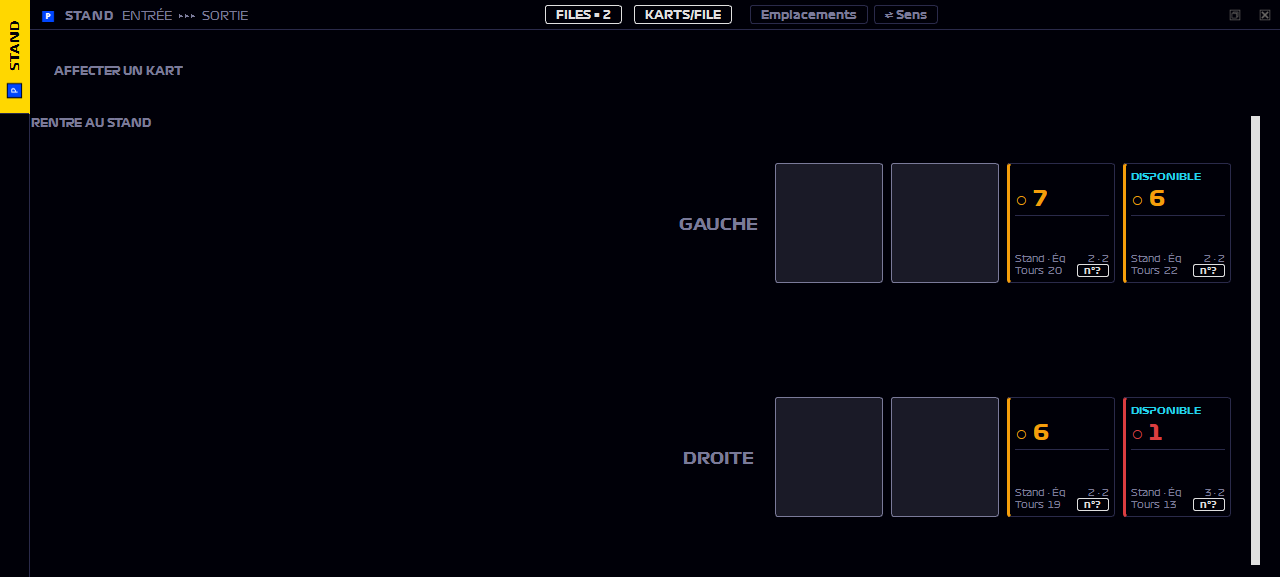
STAND n'est pas un module qu'on laisse tourner : il vit de deux clics à chaque arrêt de chaque équipe. Prévois une personne dédiée, face à la voie des stands. Une déclaration manquée ne casse rien, mais le kart concerné devient « inconnu » et sa note repart de zéro.
Étape 1 — décrire le stand (une fois, avant le départ)
- FILES : le nombre de files de karts dans la voie des stands, de 1 à 6. Chaque file est une chaîne indépendante.
- KARTS/FILE : c'est l'amorçage. Pour chaque file, indique combien de karts y attendent à cet instant. Compte-les avant de valider : tout le suivi part de cette photo. Le bouton est ambre tant que ce n'est pas fait — et rien ne s'affiche sans lui.
- Emplacements (facultatif) : le nombre de cases dessinées par file. Purement visuel, sans effet sur le suivi.
- ⇄ Sens (facultatif) : retourne tout l'affichage en miroir, selon le côté d'où tu regardes la voie des stands. Mémorisé d'un lancement à l'autre.
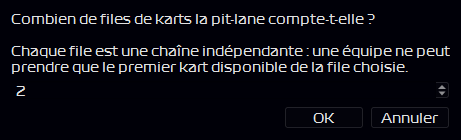
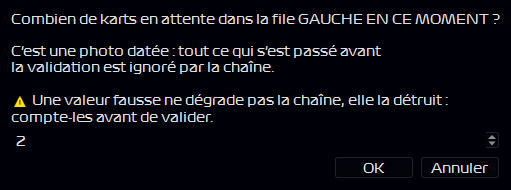
- L'amorçage n'est possible qu'une fois les équipes connues, donc après les premières données du direct (sinon : « Amorçage impossible pour l'instant »). Chaque équipe reçoit alors le kart sur lequel elle roule ; chaque file, ses karts en attente.
- Tu peux amorcer en cours de course : les arrêts terminés avant la saisie sont simplement ignorés.
- Une fois l'amorçage fait, FILES et KARTS/FILE sont verrouillés : les modifier remettrait tout le suivi à zéro, et KARTA te demande confirmation (« Réglage verrouillé »).
- Les files s'appellent GAUCHE / DROITE (2 files), GAUCHE / MILIEU / DROITE (3 files), ou A à F au-delà — gauche et droite vues du pilote qui entre.
Étape 2 — deux clics à chaque arrêt
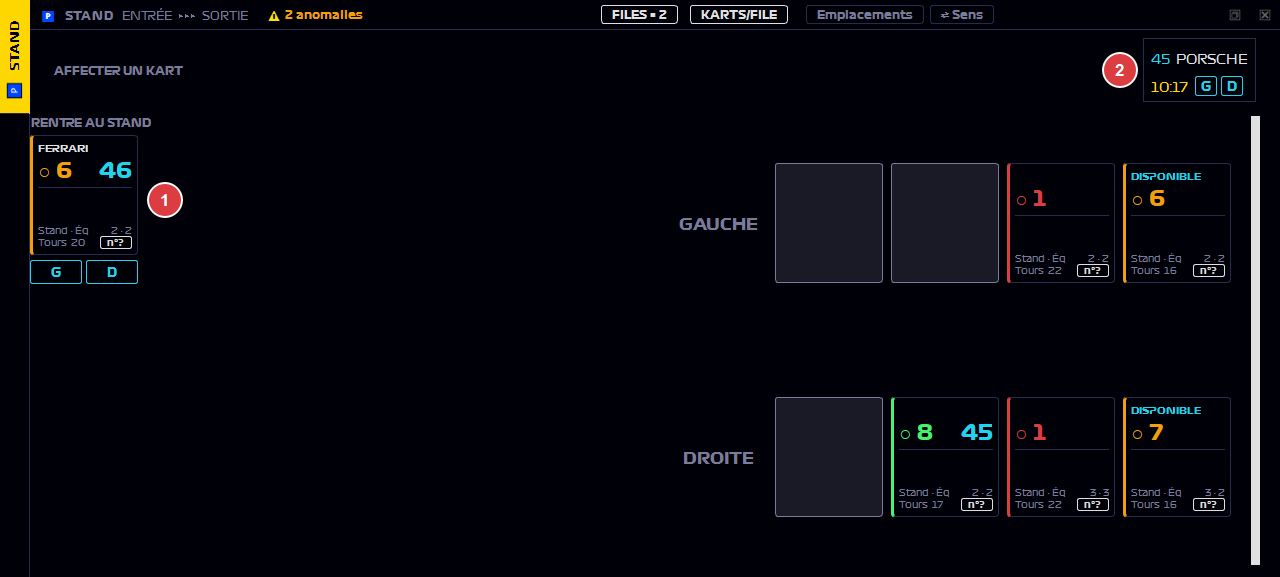
- Le kart rendu. Dès qu'une équipe entre au stand, sa carte apparaît dans RENTRE AU STAND. Clique le bouton de la file où son kart est rangé : G / D (ou G M D, ou les lettres ; PIT s'il n'y a qu'une file). Le kart se place en queue de cette file.
- Le kart pris. L'équipe passe alors dans AFFECTER UN KART. Clique le bouton de la file où elle prend son nouveau kart (GO s'il n'y a qu'une file) : elle reçoit le kart DISPONIBLE de cette file, qui se grise et affiche son nom.
- Le départ est automatique. Quand le chronométrage voit l'équipe ressortir, le kart quitte la file avec elle, les suivants avancent d'un cran et DISPONIBLE passe au kart suivant.
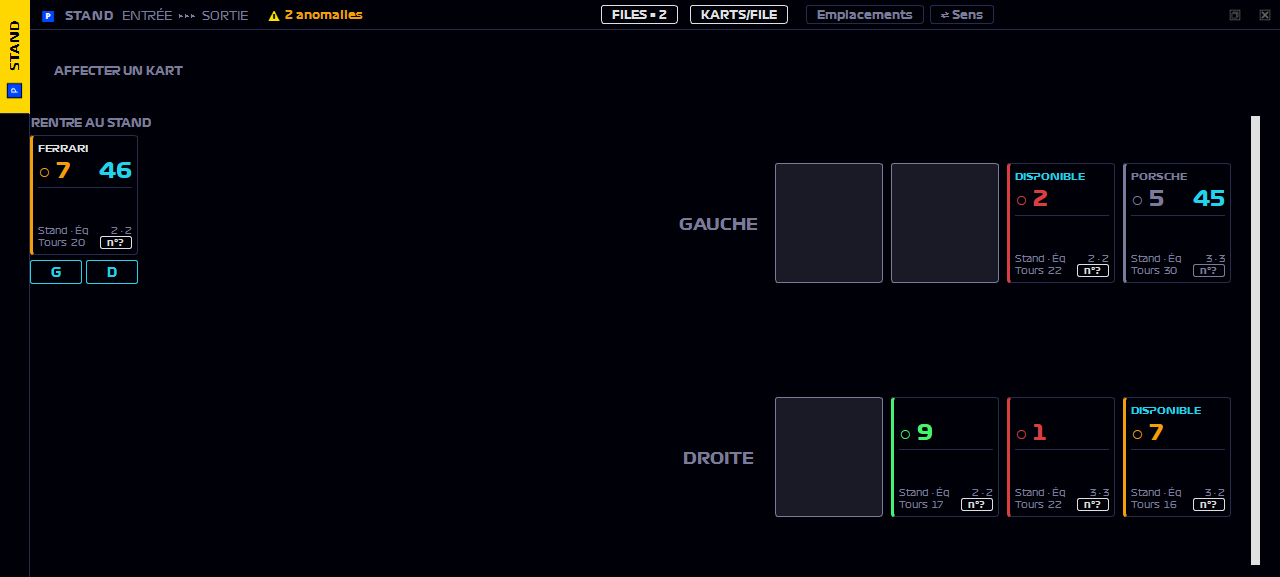
C'est l'ordre de tes clics qui fait foi, pas l'heure : fais-les dans l'ordre où les choses se passent sous tes yeux. Même avec une seule file, les deux clics restent nécessaires.
Lire une carte de kart
| Élément | Signification |
|---|---|
| La note (grand chiffre) et la barre de gauche | Vert 8 à 10 : bon kart · orange 5 à 7 : dans la moyenne · rouge 1 à 4 : à éviter. |
| ● ou ○ devant la note | ● note fondée : au moins 6 équipes différentes ont roulé ce kart. ○ note indicative : moins de 6, ou kart pas encore mesuré. |
| DISPONIBLE | Le prochain kart à partir dans cette file. |
| Nom d'équipe + carte grisée | Kart affecté : il partira avec cette équipe. |
| Numéro en cyan, à droite de la note | L'équipe qui a ce kart en main : celle qui vient de le rendre, ou celle qui va partir avec. |
| Stand · Éq | Deux compteurs : le nombre de relais roulés par ce kart, et le nombre d'équipes différentes qui l'ont eu. |
| Tours | Le nombre de tours sur lesquels sa note est fondée. |
| n°? | L'immatriculation du kart. « n°? » tant que tu ne l'as pas relevée (clic droit → Immatriculation…). |
| « note +2 » en mauve | Une correction manuelle est appliquée à la note. |
Comment la note est calculée
- KARTA compare les temps de tous les relais et sépare ce qui revient à l'équipe ou au pilote de ce qui revient au kart. Un kart moyen vaut 6 ; chaque point au-dessus ou en dessous représente environ 0,2 % du temps au tour (un peu plus d'un dixième sur un tour d'une minute).
- Un relais compte dès qu'il comporte 4 tours utiles. La note mélange le meilleur relais du kart, ses trois derniers et l'ensemble.
- Un kart pas encore mesuré affiche ○ 6 par défaut. La fiabilité vient avec le nombre d'équipes différentes qui l'ont roulé, pas avec le nombre de tours.
- Les notes sont recalculées à chaque arrêt, et au moins toutes les 30 secondes. La note du kart que chaque équipe a en main s'affiche aussi dans la colonne KART du classement.
Corriger : le clic droit sur un kart
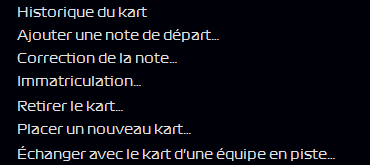
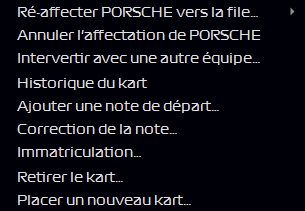
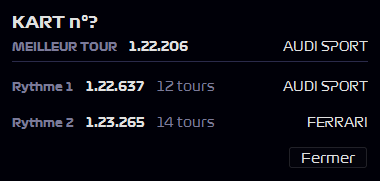
| Entrée du menu | À quoi elle sert |
|---|---|
| Historique du kart | Qui a roulé ce kart, à quel rythme. |
| Ajouter une note de départ… | Donner au kart une note de 1 à 10 avant toute mesure (d'après les essais, par exemple). Elle s'affiche telle quelle, puis se dilue à mesure que les vrais relais arrivent. Supprimer la note de départ l'efface. |
| Correction de la note… | Ajouter ou retirer jusqu'à 5 points à la note calculée, d'après le ressenti d'un pilote. Un motif est obligatoire. 0 annule la correction. |
| Immatriculation… | Noter le numéro peint sur le kart ; il remplace « n°? ». |
| Retirer le kart… | Sortir définitivement un kart du parc (panne, retrait par le staff), après confirmation. |
| Placer un nouveau kart… | Insérer un kart à cet emplacement (kart de remplacement) ; les suivants reculent d'un cran. Aussi disponible par clic droit sur une case vide. |
| Échanger avec le kart d'une équipe en piste… | Tu t'aperçois que le kart attribué à une équipe en piste est en réalité celui-ci : les deux identités permutent. |
| Ré-affecter <équipe> vers la file… | Kart affecté. L'équipe prend finalement le kart d'une autre file. |
| Annuler l'affectation de <équipe> | Kart affecté. L'équipe retourne dans AFFECTER UN KART ; le kart redevient libre. |
| Intervertir avec une autre équipe… | Kart affecté. Deux équipes ont en réalité échangé leurs karts : leurs attributions permutent. |
Le même menu (sans le retrait) s'ouvre par un clic droit sur la case KART d'une équipe dans le classement, avec en plus Échanger avec un kart du stand….
Déplacer un kart dans les files
Le staff a poussé un kart d'une file à l'autre, ou changé l'ordre ? Clique sur un kart libre : un pavé de flèches apparaît sur sa carte.
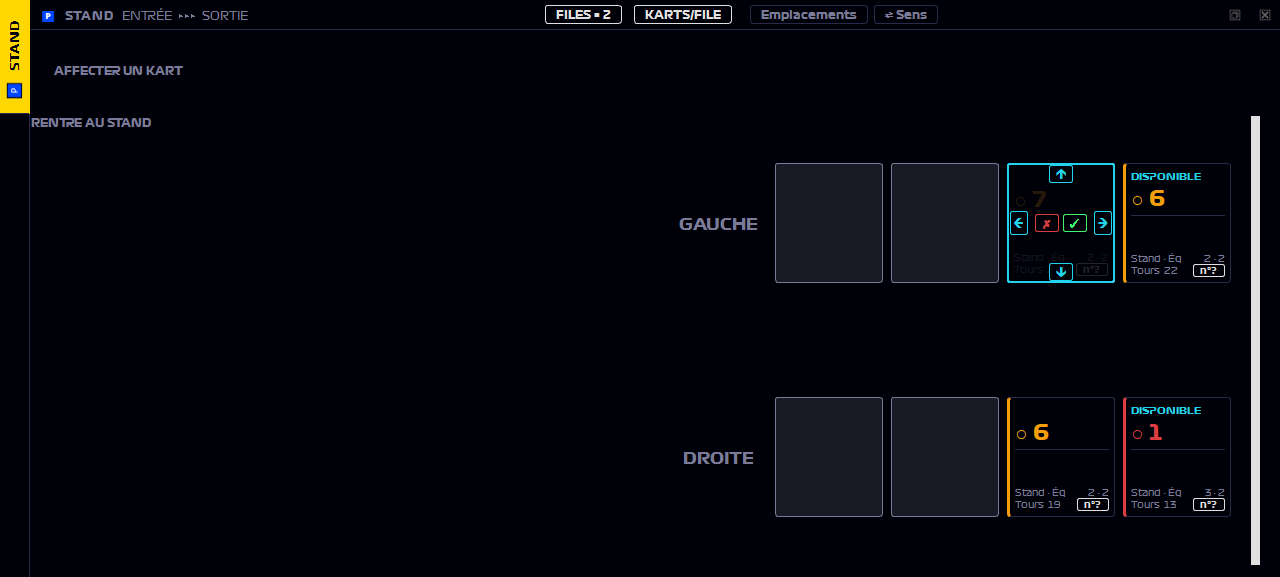
Un kart déjà affecté à une équipe ne se déplace pas : passe par son clic droit.
Les anomalies
Quand le suivi rencontre une incohérence, un compteur ⚠ N anomalies apparaît dans le titre du panneau (visible sur la figure 10.4). Survole-le ou clique-le pour lire la liste.
| Message | Ce qui s'est passé | Conséquence |
|---|---|---|
| « … file non déclarée à l'entrée » | L'équipe est repartie sans que tu aies cliqué la file de son kart rendu. | Ce kart n'est dans aucune file. Rajoute-le avec Placer un nouveau kart…. |
| « … file non déclarée à la sortie » | L'équipe est repartie sans que tu lui aies affecté de kart. | Elle roule sur un kart « inconnu » (note 6), et le kart qu'elle a réellement pris figure encore dans sa file. Corrige avec Échanger avec le kart d'une équipe en piste…. |
| « … aucun kart libre en file X » | Tu as affecté une équipe à une file vide. | Vérifie la file, ou ré-affecte l'équipe. |
| « Amorçage non saisi » | Le bouton KARTS/FILE n'a pas encore été renseigné. | Rien n'est suivi tant que ce n'est pas fait. |
La liste se recalcule en permanence : une anomalie disparaît d'elle-même quand la situation est corrigée.
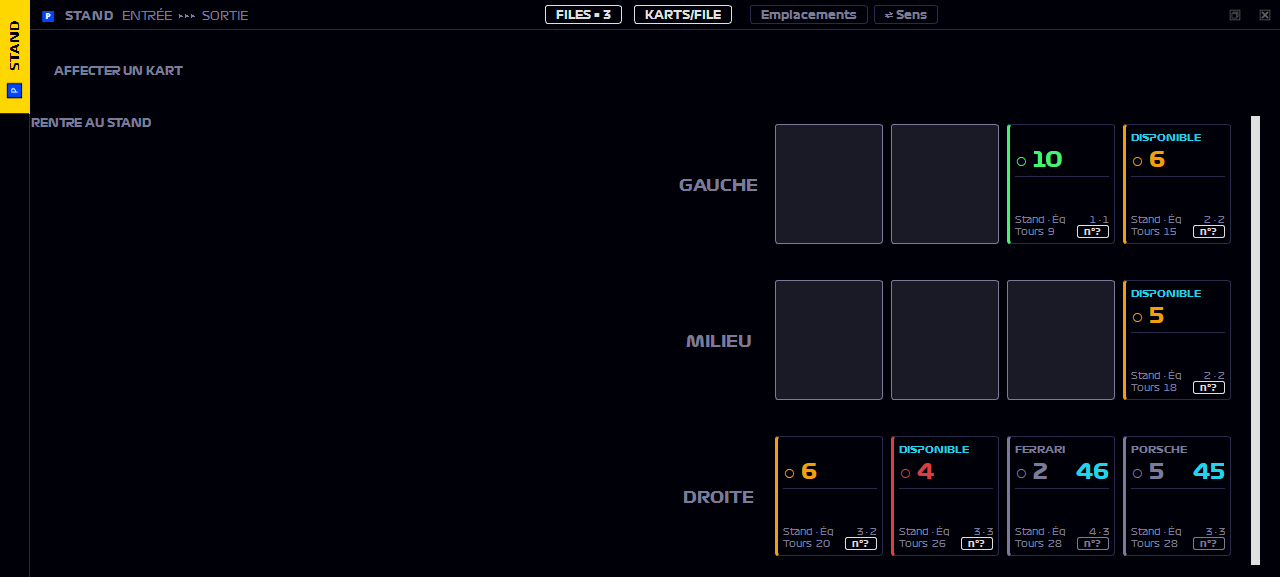
Files, amorçage, chaque clic, notes de départ, corrections et immatriculations sont enregistrés par 💾 SAVE, puis restaurés par 📂 LOAD comme par REPRENDRE : après un redémarrage en pleine course, tu retrouves le stand tel que tu l'avais laissé.
11Organiser l'écran
Les quatre pages — CLASSEMENT, RELAIS, SYNTHÈSE, STAND — sont des panneaux que tu disposes à ta guise dans une grille de deux cases sur deux. Plusieurs panneaux peuvent partager une case : ils se superposent alors en onglets verticaux, à gauche de la case ; l'onglet doré est celui qui est affiché.
Déplacer un panneau
Attrape un panneau par son bandeau de titre ou par son onglet vertical, et fais-le glisser. Pendant le geste, l'écran s'assombrit et l'emplacement visé s'allume en doré, avec son nom.
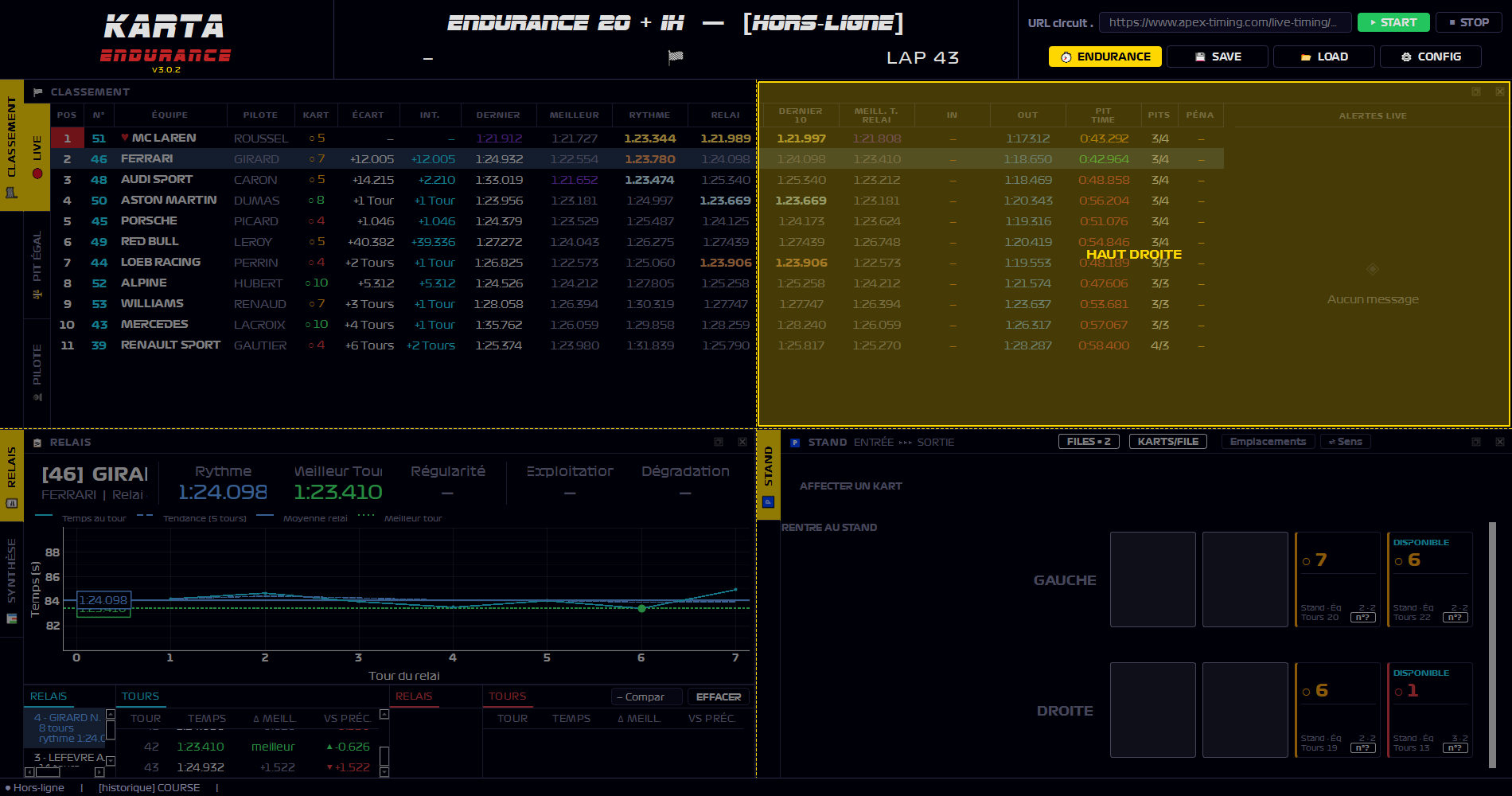
| Où tu lâches le panneau | Ce qu'il occupe |
|---|---|
| Dans un coin | Une case : HAUT GAUCHE, HAUT DROITE, BAS GAUCHE ou BAS DROITE. |
| Au milieu d'un bord | Deux cases : toute la largeur (en haut ou en bas) ou toute la hauteur (à gauche ou à droite). |
| Au centre | PLEIN ÉCRAN : les autres panneaux passent en onglets derrière lui. |
| Sur un emplacement déjà occupé à l'identique | Il s'y ajoute en onglet, devant. |
| En dehors de la fenêtre | Il se détache et devient une fenêtre à part — idéal pour un second écran. |
Les panneaux déjà en place se poussent pour faire de la place ; une case laissée vide est récupérée par sa voisine. Les séparateurs entre les cases se tirent à la souris pour agrandir une zone.
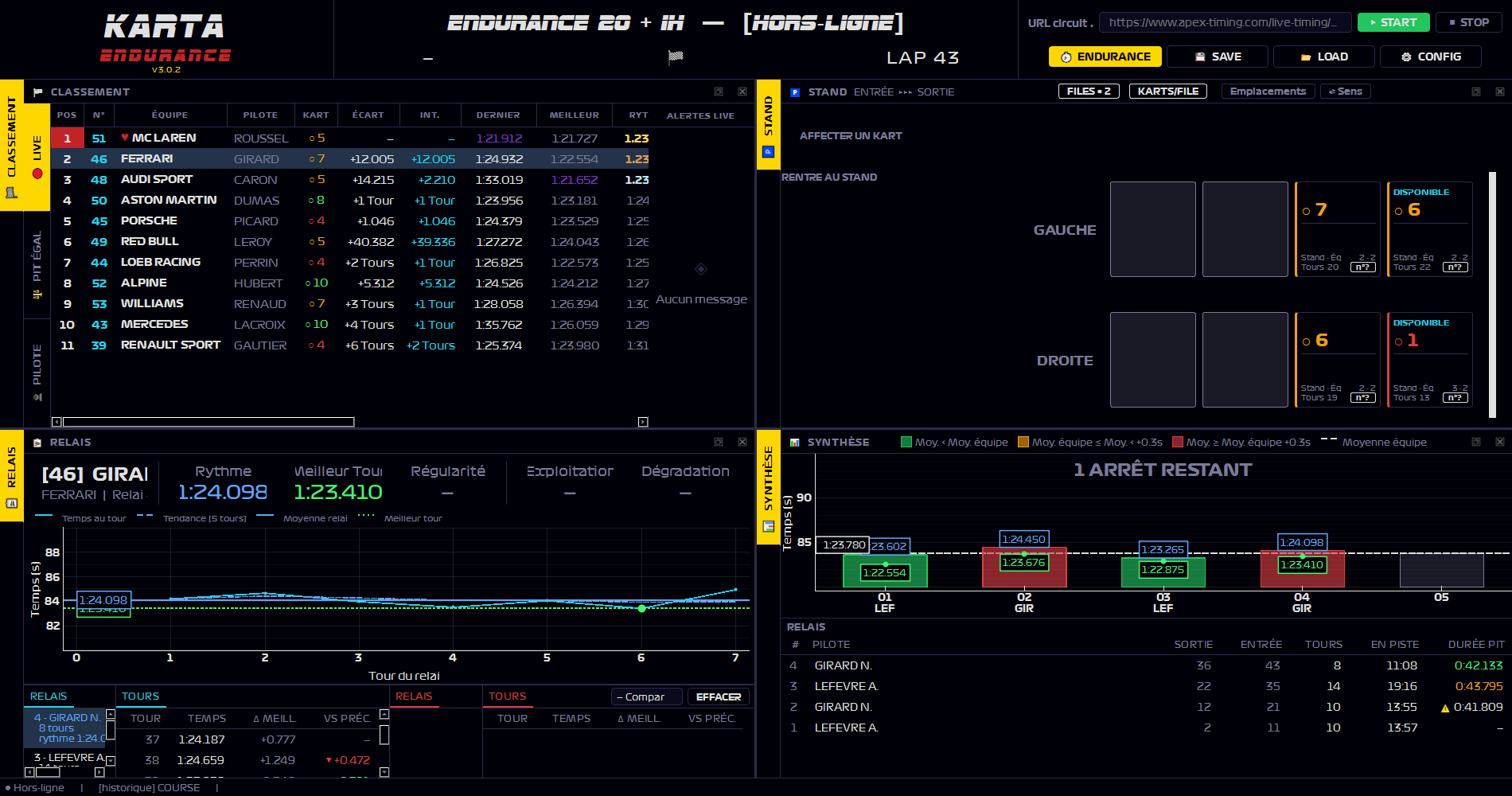
Détacher, fermer, retrouver
- Détacher / rattacher : le bouton en forme de fenêtre à droite du bandeau, ou un double-clic sur le bandeau.
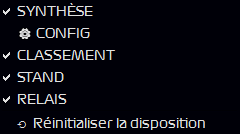
- Fermer : la croix à droite du bandeau. Un panneau fermé n'est jamais perdu : rouvre-le par un clic droit sur le bandeau de n'importe quel panneau, en cochant son nom. Il revient de toute façon au prochain lancement.
- ⟲ Réinitialiser la disposition (même menu) : retour à la disposition standard, tous les panneaux rouverts et rattachés.
- Ta disposition est mémorisée à la fermeture de l'application — taille de la fenêtre, cases, onglets, séparateurs, fenêtres détachées — et restaurée au lancement suivant.
Un panneau caché derrière un onglet ne consomme rien ; il se remet à jour à l'instant où tu l'affiches. La page CONFIG, elle, est toujours une fenêtre flottante : elle ne se range pas dans la grille.
12Dépannage
| Symptôme | Cause probable | Ce que tu fais |
|---|---|---|
| « Windows a protégé votre ordinateur » | Exécutable sans certificat de signature | Informations complémentaires → Exécuter quand même. Une seule fois. |
| ● Erreur : … après ▶ START | URL incorrecte, ou page qui n'est pas un live timing Apex | Ouvre l'URL dans ton navigateur : tu dois voir le chronométrage en direct. Recopie l'adresse exacte. |
| « CONNEXION EN COURS… » qui dure | La session du circuit n'a pas encore commencé, ou le réseau est lent | Patiente : l'écran disparaît aux premières données. ■ STOP reste accessible. |
| ⚠ CIRCUIT INCOMPATIBLE | Tu reprends une sauvegarde d'un autre circuit que celui de l'URL | Corrige l'URL, ou choisis la bonne session. |
| ⚠ Liaison live perdue… | Connexion internet ou flux du circuit interrompu | Vérifie le réseau. KARTA reprend tout seul dès que le flux revient ; rien n'est perdu. |
| Le classement PIT ÉGAL semble absurde | Règlement non saisi, faux, ou non enregistré | Ouvre ⚙ CONFIG : durée, arrêts obligatoires, arrêts par catégorie, temps minimum au stand — puis ENREGISTRER. |
| ÉCART NOUS et TENDANCE restent vides | Aucune équipe sélectionnée, ou ton équipe n'est pas dans la catégorie affichée | Clique sur ton équipe dans le classement. |
| Une équipe reste devant alors qu'elle a un arrêt de retard | Tu regardes 🔴 LIVE | Passe en ⚖ PIT ÉGAL. C'est exactement le piège que ce mode corrige. |
| Le classement PILOTE est vide, la colonne PILOTE affiche « — » | Le circuit ne publie pas les noms des pilotes | Saisis-les dans SYNTHÈSE : double-clic sur la cellule PILOTE (chapitre 09). |
| Régularité, exploitation, dégradation affichent « — » | Le relais compte moins de 8 tours utiles | Rien à faire : KARTA préfère « — » à une valeur qui ne veut rien dire. |
| La colonne KART affiche « — », la page STAND est vide | Le stand n'est pas amorcé | Renseigne FILES puis KARTS/FILE (chapitre 10). |
| Un panneau a disparu | Il a été fermé ou détaché | Clic droit sur un bandeau de panneau → coche son nom, ou ⟲ Réinitialiser la disposition. |
| La course ne s'arrête pas à l'arrivée | KARTA attend les derniers karts (jusqu'à 5 minutes après le damier) | Patiente, ou fais ■ STOP puis 💾 SAVE à la main. |
| 💾 Sauvegarde échouée — voir karta.log | Disque plein ou dossier inaccessible | Libère de la place, puis recommence 💾 SAVE : les données sont toujours en mémoire. |
| ● Licence refusée | Clé expirée, déjà activée sur une autre machine, ou plus de 72 h sans internet | Reconnecte le PC à internet et relance. Si ça persiste : contact@karta-racing.com. |
Précise ta version (affichée sous le logo), le circuit et l'heure approximative du problème. Si tu as encore la course, joins son fichier .json, et si possible karta.log : c'est ce qui nous permet de rejouer exactement ce que tu as vu.
13Glossaire
| Relais (« relai » dans le logiciel) | La période entre deux passages aux stands : un pilote sort, roule, rentre. L'unité de base de l'endurance et de KARTA. |
| Tour OUT / tour IN | Le premier tour après le stand et le dernier avant d'y rentrer. Plus lents par nature, ils sont exclus des indicateurs. |
| Tour utile | Un tour qui compte dans les indicateurs : ni premier tour de course, ni OUT, ni IN, ni tour exclu à la main. |
| KPI | Les indicateurs de performance : rythme, meilleur tour, régularité, exploitation, dégradation. |
| Rythme | La moyenne des tours utiles : la vitesse de croisière réelle. Bien plus représentative que le meilleur tour. |
| Régularité | L'écart entre le plus mauvais tour d'un relais et son tour médian. Plus la valeur est basse, plus le pilote est régulier — et plus on peut bâtir une stratégie sur lui. |
| Exploitation | L'écart entre le rythme et le meilleur tour : ce que le pilote n'arrive pas à reproduire de son tour rapide. |
| Dégradation | La perte de rythme entre le début et la fin d'un relais (pneus, fatigue, concentration). |
| PIT ÉGAL | Le classement obtenu si chaque équipe faisait immédiatement les arrêts qui lui manquent. Répond à « qui est mon vrai concurrent ? ». |
| NOUS | L'équipe sélectionnée dans le classement : la référence des colonnes ÉCART NOUS et TENDANCE. |
| Quick change | Format d'endurance où l'on change de kart à chaque arrêt, en prenant le premier de la file. |
| Amorçage | La déclaration initiale du nombre de karts en attente dans chaque file du stand (bouton KARTS/FILE). |
| Live timing | Le flux de chronométrage diffusé en direct par le circuit via Apex Timing. La matière première de KARTA. |
Pour aller plus loin sur la méthode (plan de relais, ordre des pilotes, lecture du live timing), les guides du site : stratégie d'endurance, gérer les relais, lire le live timing Apex.
Ton retour compte
Les versions de KARTA se construisent sur les retours d'équipes réelles. Après ta première course, deux minutes suffisent : karta-racing.com/feedback. Ce qui t'a aidé à décider, ce qui manquait, ce qui t'a paru confus — surtout ça.